

Showing posts with label recovery. Show all posts

Wednesday, September 20, 2017

Cara pasang Recovery twrp cwm pada Lenovo A369i Lengkap 100 Root ala rootverr

Cara pasang Recovery twrp cwm pada Lenovo A369i Lengkap 100 Root ala rootverr


Assalammualiakum Wr,Wb


Cara pasang Recovery twrp cwm pada Lenovo A369i Lengkap 100%


 Lenovo A369i kemaren saya posting tentang cara rootnya nah sekarang saya akan berbagi tutorial cara pasang cwm/twrpnya kegunaan twrp sangat di perlukan untuk meginstal zip file untuk memodif atau menggontak gantik rom melalui twrp/cwm dengan cara menginstall file zip dari sdcard dan memori telpon. Cwm/recovery/twrp, Setiap hp memiliki recovery bawaan tapi tidak juga setiap hp recoverynya bisa menginstall zip dari sdcard ataupun dari memori telpon, Hingga cwmlah yang mengambil ahli dari recovery.


 Kita memasuki tutorial cara mengistall cwm pada Lenovo A369i silahkan cek dulu agan ROW berapa cara cek row ke setting tentang ponsel nomor bentukan lihat rownya seperti gambar di bawa. Saya akan memangambil contoh ROW 201 oke.
 Row lainnya penginstallanya sama dengan semua ROW cuman Recoverynya yang berbeda.
-ROW 108 / 110 Download
-ROW 111 Download
-ROW 201 Download
- MobileUncle Tools Download

 Cek row hp agan jika sudah di cek downloadlah yang cocok untuk hp agan, Jika sudah di download kita memasuki tutorial flashing reovery dengan mobileuncle.
- Install mobile uncle hingga selesai
- Extrak row yang agan download tadi pindahkan recovery imgnya ke luar folder atau seperti ini SDCARD/recovery.img pokonya di luar folder
- Terus buka mobileuncle jika memeinta akses root di allow lalu pilih Recovery Update pilih recoverynya yang agan taruh di luar folder tadi lalu ok ok selesai.

Itu dia tutorial cara install recovery cwm twrp pada Lenovo A369i semogga membatu jika masih tidak bisa silahkan berkomentar di mana letak salahnya hingga saya bisa membantu. Itu saja yang saya rasa dapat sampaikan kurang lebihnya tolong di maafkan Wasslammualikum Wr,Wb.


download file now

Read more »

Tuesday, September 19, 2017

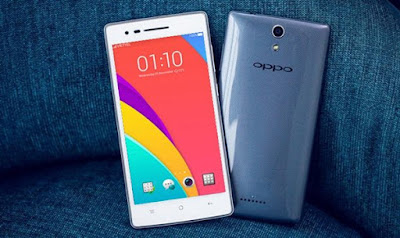
Cara Flash Oppo Mirror 3 Tanpa PC Via Recovery

Cara Flash Oppo Mirror 3 Tanpa PC Via Recovery


Cara Flash/ Upgrade OS Oppo Mirror 3 Tanpa PC Via Recovery Mode !!

Oppo Mirror 3


Cara Flash Oppo Mirror 3 Via Recovery Mode ini merupakan cara Flash paling mudah dan aman,
Karena file firmware yang akan Anda gunakan untuk Flashing atau Upgrade OS adalah Stock Firmware resmi dari Oppo Smartphone,
Jadi Anda tidak perlu khawatir setelah melakukan Flashing Oppo Mirror 3 Anda malah jadi mati total.
Dengan melakukan Flash/ Upgrade OS Oppo Mirror 3 Anda dapat mengatasi berbagai macam permasalahan Software,

Beberapa permasalahan Software Oppo Mirror 3 yang dapat diatasi dengan cara Flashing ini diantaranya,
  • Dapat digunakan untuk pemulihan Oppo Mirror 3 Bootloop (Bootloop ialah saat HH dinyalakan hanya berhenti di logo "OPPO" saja),
  • Aplikasi dan Game bermasalah (Sering muncul notifikasi sayangnya aplikasi telah terhenti, Aplikasi tidak merespon, Aplikasi tidak dapat dijalankan, Aplikasi tidak bisa dihapus, Loading lama)

Buat Anda pengguna Oppo Mirror 3 yang mengalami permasalahan seperti diatas,
Cara Flash ini tentunya dapat Anda gunakan sebagai solusi untuk pemulihan Software Oppo Mirror 3, Selengkapnya silahkan lihat dan ikuti tutorial Cara Flash/ Upgrade OS Oppo Mirror 3 Via Recovery Mode dibawah ini  !!

Download file Firmware
Firmware Oppo Mirror 3

  1. Selanjutnya copy Firmware Oppo Mirror 3  yang sudah Anda download tadi ke SD Card
  2. Pastikan daya baterai Oppo Mirror 3 anda masih mencukupi untuk proses flashing (Sebaiknya minimal daya baterai 50%)
  3. Oppo Mirror 3 harus dalam kondisi Off (Matikan Oppo Mirror 3 Anda)
  4. Masuk ke recovery mode Oppo Mirror 3 (Tekan dan Tahan tombol Volume Down + tombol Power secara bersamaan sampai muncul Logo OPPO di layar dan lepas tombol Power, tombol Volume Down tetap ditekan sampai Oppo Mirror 3 anda masuk ke menu Recovery Mode)
    {Cara Masuk Recovery Mode Oppo Semua Tipe}
  5. Untuk navigasi menu Recovery gunakan tombol Volume,, dan tombol Power untuk OK atau gunakan layar tuchscreen
  6. Selanjutnya pilihlah bahasa Recovery bahasa English
  7. Akan muncul pilihan menu Oppo Recovery
  8. Untuk mendapatkan hasil Flashing yang maksimal, Sebelum Flashing/ Upgrade OS Oppo Mirror 3 ,Lakukanlah Wipe Data and Cache dengan cara pilih "Wipe Data and Cache" > Konfirmasi YES dan Tunggu proses Wipe Data sampai selesai.

Masuk ke proses Flash/ Upgrade OS Oppo Mirror 3
  1. Pilih Instal from SD
  2. Pilih From SD
  3. Pilih Firmware/ ColorOS Oppo Mirror 3 yang berada di SD Card dan konfirmasi pilih YES untuk memulai proses Flash/ Upgrade OS Oppo Mirror 3
  4. Proses Flash/ Upgrade akan berlangsung dan tunggu sampai selesai
  5. Setelah Flash/ Upgrade selesai pilih Reboot dan konfirmasi pilih YES
  6. Oppo Mirror 3 Anda akan melakukan restart dan tunggu sampai selesai dan Oppo Mirror 3 Anda akan kembali nyala normal dengan sendirinya

Buat Anda yang mengalami kesulitan melakukan Flash /Upgrade OS Oppo, Silahkan lihat disini .
Cara Flash/ Upgrade OS Oppo Smartphone beserta gambarnya .

Post Title:
  • Cara Upgrade OS Oppo Mirror 3 Via Recovery Mode . Cara Flash Oppo Mirror 3 Via Recovery Mode
  • Cara Upgrade OS Oppo Mirror 3 Tanpa PC . Cara Flash Oppo Mirror 3 Tanpa PC
  • Cara Flash Oppo Bootloop Mirror 3 Tanpa PC . Cara Flash Oppo Bootloop Mirror 3 Via Recovery Mode

download file now

Read more »

Cara Flash Oppo R7S Tanpa PC Via Recovery Mode

Cara Flash Oppo R7S Tanpa PC Via Recovery Mode


Cara Flash/ Upgrade OS Oppo R7S Tanpa PC Via Recovery Mode !!

Oppo R7S


Cara Flash Oppo R7S Via Recovery Mode ini merupakan cara Flash paling mudah dan aman,
Karena file firmware yang akan Anda gunakan untuk Flashing atau Upgrade OS adalah Stock Firmware resmi dari Oppo Smartphone,
Jadi Anda tidak perlu khawatir setelah melakukan Flashing Oppo R7S Anda malah jadi mati total.
Dengan melakukan Flash/ Upgrade OS Oppo R7S Anda dapat mengatasi berbagai macam permasalahan Software,

Beberapa permasalahan Software Oppo R7S yang dapat diatasi dengan cara Flashing ini diantaranya,
  • Dapat digunakan untuk pemulihan Oppo R7S Bootloop (Bootloop ialah saat HH dinyalakan hanya berhenti di logo "OPPO" saja),
  • Aplikasi dan Game bermasalah (Sering muncul notifikasi sayangnya aplikasi telah terhenti, Aplikasi tidak merespon, Aplikasi tidak dapat dijalankan, Aplikasi tidak bisa dihapus, Loading lama)

Buat Anda pengguna Oppo R7S yang mengalami permasalahan seperti diatas,
Cara Flash ini tentunya dapat Anda gunakan sebagai solusi untuk pemulihan Software Oppo R7S, Selengkapnya silahkan lihat dan ikuti tutorial Cara Flash/ Upgrade OS Oppo R7S Via Recovery Mode dibawah ini  !!

Download file Firmware
Firmware Oppo R7S

  1. Selanjutnya copy Firmware Oppo R7S  yang sudah Anda download tadi ke SD Card
  2. Pastikan daya baterai Oppo R7S anda masih mencukupi untuk proses flashing (Sebaiknya minimal daya baterai 50%)
  3. Oppo R7S harus dalam kondisi Off (Matikan Oppo R7S Anda)
  4. Masuk ke recovery mode Oppo R7S (Tekan dan Tahan tombol Volume Down + tombol Power secara bersamaan sampai muncul Logo OPPO di layar dan lepas tombol Power, tombol Volume Down tetap ditekan sampai Oppo R7S anda masuk ke menu Recovery Mode)
    {Cara Masuk Recovery Mode Oppo Semua Tipe}
  5. Untuk navigasi menu Recovery gunakan tombol Volume,, dan tombol Power untuk OK atau gunakan layar tuchscreen
  6. Selanjutnya pilihlah bahasa Recovery bahasa English
  7. Akan muncul pilihan menu Oppo Recovery
  8. Untuk mendapatkan hasil Flashing yang maksimal, Sebelum Flashing/ Upgrade OS Oppo R7S ,Lakukanlah Wipe Data and Cache dengan cara pilih "Wipe Data and Cache" > Konfirmasi YES dan Tunggu proses Wipe Data sampai selesai.

Masuk ke proses Flash/ Upgrade OS Oppo R7S
  1. Pilih Instal from SD
  2. Pilih From SD
  3. Pilih Firmware/ ColorOS Oppo R7S yang berada di SD Card dan konfirmasi pilih YES untuk memulai proses Flash/ Upgrade OS Oppo R7S
  4. Proses Flash/ Upgrade akan berlangsung dan tunggu sampai selesai
  5. Setelah Flash/ Upgrade selesai pilih Reboot dan konfirmasi pilih YES
  6. Oppo R7S Anda akan melakukan restart dan tunggu sampai selesai dan Oppo R7S Anda akan kembali nyala normal dengan sendirinya

Buat Anda yang mengalami kesulitan melakukan Flash /Upgrade OS Oppo, Silahkan lihat disini .
Cara Flash/ Upgrade OS Oppo Smartphone beserta gambarnya .

Post Title:
  • Cara Upgrade OS Oppo R7S Via Recovery Mode . Cara Flash Oppo R7S Via Recovery Mode
  • Cara Upgrade OS Oppo R7S Tanpa PC . Cara Flash Oppo R7S Tanpa PC
  • Cara Flash Oppo Bootloop R7S Tanpa PC . Cara Flash Oppo Bootloop R7S Via Recovery Mode

download file now

Read more »

Monday, September 18, 2017

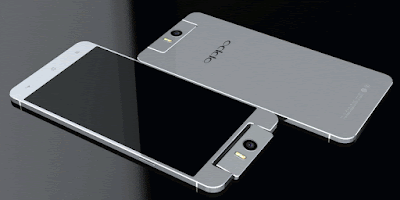
Cara Flash Oppo Find 5 Tanpa PC Via Recovery

Cara Flash Oppo Find 5 Tanpa PC Via Recovery


Cara Flash/ Upgrade OS Oppo Find 5 Tanpa PC Via Recovery Mode !!

Oppo Find 5


Cara Flash Oppo Find 5 Via Recovery Mode ini merupakan cara Flash paling mudah dan aman,
Karena file firmware yang akan Anda gunakan untuk Flashing atau Upgrade OS adalah Stock Firmware resmi dari Oppo Smartphone,
Jadi Anda tidak perlu khawatir setelah melakukan Flashing Oppo Find 5 Anda malah jadi mati total.
Dengan melakukan Flash/ Upgrade OS Oppo Find 5 Anda dapat mengatasi berbagai macam permasalahan Software,

Beberapa permasalahan Software Oppo Find 5 yang dapat diatasi dengan cara Flashing ini diantaranya,
  • Dapat digunakan untuk pemulihan Oppo Find 5 Bootloop (Bootloop ialah saat HH dinyalakan hanya berhenti di logo "OPPO" saja),
  • Aplikasi dan Game bermasalah (Sering muncul notifikasi sayangnya aplikasi telah terhenti, Aplikasi tidak merespon, Aplikasi tidak dapat dijalankan, Aplikasi tidak bisa dihapus, Loading lama)

Buat Anda pengguna Oppo Find 5 yang mengalami permasalahan seperti diatas,
Cara Flash ini tentunya dapat Anda gunakan sebagai solusi untuk pemulihan Software Oppo Find 5, Selengkapnya silahkan lihat dan ikuti tutorial Cara Flash/ Upgrade OS Oppo Find 5 Via Recovery Mode dibawah ini  !!

Download file Firmware
Firmware Oppo Find 5

  1. Selanjutnya copy Firmware Oppo Find 5  yang sudah Anda download tadi ke SD Card
  2. Pastikan daya baterai Oppo Find 5 anda masih mencukupi untuk proses flashing (Sebaiknya minimal daya baterai 50%)
  3. Oppo Find 5 harus dalam kondisi Off (Matikan Oppo Find 5 Anda)
  4. Masuk ke recovery mode Oppo Find 5 (Tekan dan Tahan tombol Volume Down + tombol Power secara bersamaan sampai muncul Logo OPPO di layar dan lepas tombol Power, tombol Volume Down tetap ditekan sampai Oppo Find 5 anda masuk ke menu Recovery Mode)
    {Cara Masuk Recovery Mode Oppo Semua Tipe}
  5. Untuk navigasi menu Recovery gunakan tombol Volume,, dan tombol Power untuk OK atau gunakan layar tuchscreen
  6. Selanjutnya pilihlah bahasa Recovery bahasa English
  7. Akan muncul pilihan menu Oppo Recovery
  8. Untuk mendapatkan hasil Flashing yang maksimal, Sebelum Flashing/ Upgrade OS Oppo Find 5 ,Lakukanlah Wipe Data and Cache dengan cara pilih "Wipe Data and Cache" > Konfirmasi YES dan Tunggu proses Wipe Data sampai selesai.

Masuk ke proses Flash/ Upgrade OS Oppo Find 5
  1. Pilih Instal from SD
  2. Pilih From SD
  3. Pilih Firmware/ ColorOS Oppo Find 5 yang berada di SD Card dan konfirmasi pilih YES untuk memulai proses Flash/ Upgrade OS Oppo Find 5
  4. Proses Flash/ Upgrade akan berlangsung dan tunggu sampai selesai
  5. Setelah Flash/ Upgrade selesai pilih Reboot dan konfirmasi pilih YES
  6. Oppo Find 5 Anda akan melakukan restart dan tunggu sampai selesai dan Oppo Find 5 Anda akan kembali nyala normal dengan sendirinya

Buat Anda yang mengalami kesulitan melakukan Flash /Upgrade OS Oppo, Silahkan lihat disini .
Cara Flash/ Upgrade OS Oppo Smartphone beserta gambarnya .

Post Title:
  • Cara Upgrade OS Oppo Find 5 Via Recovery Mode . Cara Flash Oppo Find 5 Via Recovery Mode
  • Cara Upgrade OS Oppo Find 5 Tanpa PC . Cara Flash Oppo Find 5 Tanpa PC
  • Cara Flash Oppo Bootloop Find 5 Tanpa PC . Cara Flash Oppo Bootloop Find 5 Via Recovery Mode

download file now

Read more »

Cara Flash Oppo N3 Tanpa PC Via Recovery Mode

Cara Flash Oppo N3 Tanpa PC Via Recovery Mode


Cara Flash/ Upgrade OS Oppo N3 Tanpa PC Via Recovery Mode !!

Oppo N3


Cara Flash Oppo N3 Via Recovery Mode ini merupakan cara Flash paling mudah dan aman,
Karena file firmware yang akan Anda gunakan untuk Flashing atau Upgrade OS adalah Stock Firmware resmi dari Oppo Smartphone,
Jadi Anda tidak perlu khawatir setelah melakukan Flashing Oppo N3 Anda malah jadi mati total.
Dengan melakukan Flash/ Upgrade OS Oppo N3 Anda dapat mengatasi berbagai macam permasalahan Software,

Beberapa permasalahan Software Oppo N3 yang dapat diatasi dengan cara Flashing ini diantaranya,
  • Dapat digunakan untuk pemulihan Oppo N3 Bootloop (Bootloop ialah saat HH dinyalakan hanya berhenti di logo "OPPO" saja),
  • Aplikasi dan Game bermasalah (Sering muncul notifikasi sayangnya aplikasi telah terhenti, Aplikasi tidak merespon, Aplikasi tidak dapat dijalankan, Aplikasi tidak bisa dihapus, Loading lama)

Buat Anda pengguna Oppo N3 yang mengalami permasalahan seperti diatas,
Cara Flash ini tentunya dapat Anda gunakan sebagai solusi untuk pemulihan Software Oppo N3, Selengkapnya silahkan lihat dan ikuti tutorial Cara Flash/ Upgrade OS Oppo N3 Via Recovery Mode dibawah ini  !!

Download file Firmware
Firmware Oppo N3

  1. Selanjutnya copy Firmware Oppo N3  yang sudah Anda download tadi ke SD Card
  2. Pastikan daya baterai Oppo N3 anda masih mencukupi untuk proses flashing (Sebaiknya minimal daya baterai 50%)
  3. Oppo N3 harus dalam kondisi Off (Matikan Oppo N3 Anda)
  4. Masuk ke recovery mode Oppo N3 (Tekan dan Tahan tombol Volume Down + tombol Power secara bersamaan sampai muncul Logo OPPO di layar dan lepas tombol Power, tombol Volume Down tetap ditekan sampai Oppo N3 anda masuk ke menu Recovery Mode)
    {Cara Masuk Recovery Mode Oppo Semua Tipe}
  5. Untuk navigasi menu Recovery gunakan tombol Volume,, dan tombol Power untuk OK atau gunakan layar tuchscreen
  6. Selanjutnya pilihlah bahasa Recovery bahasa English
  7. Akan muncul pilihan menu Oppo Recovery
  8. Untuk mendapatkan hasil Flashing yang maksimal, Sebelum Flashing/ Upgrade OS Oppo N3 ,Lakukanlah Wipe Data and Cache dengan cara pilih "Wipe Data and Cache" > Konfirmasi YES dan Tunggu proses Wipe Data sampai selesai.

Masuk ke proses Flash/ Upgrade OS Oppo N3
  1. Pilih Instal from SD
  2. Pilih From SD
  3. Pilih Firmware/ ColorOS Oppo N3 yang berada di SD Card dan konfirmasi pilih YES untuk memulai proses Flash/ Upgrade OS Oppo N3
  4. Proses Flash/ Upgrade akan berlangsung dan tunggu sampai selesai
  5. Setelah Flash/ Upgrade selesai pilih Reboot dan konfirmasi pilih YES
  6. Oppo N3 Anda akan melakukan restart dan tunggu sampai selesai dan Oppo N3 Anda akan kembali nyala normal dengan sendirinya

Buat Anda yang mengalami kesulitan melakukan Flash /Upgrade OS Oppo, Silahkan lihat disini .
Cara Flash/ Upgrade OS Oppo Smartphone beserta gambarnya .

Post Title:
  • Cara Upgrade OS Oppo N3 Via Recovery Mode . Cara Flash Oppo N3 Via Recovery Mode
  • Cara Upgrade OS Oppo N3 Tanpa PC . Cara Flash Oppo N3 Tanpa PC
  • Cara Flash Oppo Bootloop N3 Tanpa PC . Cara Flash Oppo Bootloop N3 Via Recovery Mode

download file now

Read more »

Sunday, September 17, 2017

Install TWRP Recovery On Samsung Galaxy Note 3 SC 01F

Install TWRP Recovery On Samsung Galaxy Note 3 SC 01F


Winmax XC11 Flash File Firmware After Flash Dead problem 1000% Done   


Winmax XC11 Flash File Unfortunately Has Stoped Dane Fix Flash File

Winmax XC11 Flash File White LCD FIX FLASH FILE  20000%Tested 

Winmax XC11 FLASH FILE New Version   

Winmax XC11 Flash File ALL Lock Remove Factory Flash File  

Winmax XC11  Flash File 1000% Hang Logo Problem Solve  

Winmax XC11 Flash File System Recovery Update  

Samsung Clone G530F Flash File Flash File Upgrade Version   

Winmax XC11  Flash File Official Firmware Download   

Winmax XC11  Flash  Remove
Phone Lock
Password Lock
Pattern Lock
Face Lock Remove

Winmax XC11 Flash File  Dead Fix File No Risk 100% Tested    

>>>>File Full Tested Not Free<<<<


download file now

Read more »

Cara Flash Oppo Neo 7 Tanpa PC Via Recovery

Cara Flash Oppo Neo 7 Tanpa PC Via Recovery


Cara Flash/ Upgrade OS Oppo Neo 7 Tanpa PC Via Recovery Mode !!

Oppo Neo 7


Cara Flash Oppo Neo 7 Via Recovery Mode ini merupakan cara Flash paling mudah dan aman,
Karena file firmware yang akan Anda gunakan untuk Flashing atau Upgrade OS adalah Stock Firmware resmi dari Oppo Smartphone,
Jadi Anda tidak perlu khawatir setelah melakukan Flashing Oppo Neo 7 Anda malah jadi mati total.
Dengan melakukan Flash/ Upgrade OS Oppo Neo 7 Anda dapat mengatasi berbagai macam permasalahan Software,

Beberapa permasalahan Software Oppo Neo 7 yang dapat diatasi dengan cara Flashing ini diantaranya,
  • Dapat digunakan untuk pemulihan Oppo Neo 7 Bootloop (Bootloop ialah saat HH dinyalakan hanya berhenti di logo "OPPO" saja),
  • Aplikasi dan Game bermasalah (Sering muncul notifikasi sayangnya aplikasi telah terhenti, Aplikasi tidak merespon, Aplikasi tidak dapat dijalankan, Aplikasi tidak bisa dihapus, Loading lama)

Buat Anda pengguna Oppo Neo 7 yang mengalami permasalahan seperti diatas,
Cara Flash ini tentunya dapat Anda gunakan sebagai solusi untuk pemulihan Software Oppo Neo 7, Selengkapnya silahkan lihat dan ikuti tutorial Cara Flash/ Upgrade OS Oppo Neo 7 Via Recovery Mode dibawah ini  !!

Download file Firmware
Firmware Oppo Neo 7

  1. Selanjutnya copy Firmware Oppo Neo 7  yang sudah Anda download tadi ke SD Card
  2. Pastikan daya baterai Oppo Neo 7 anda masih mencukupi untuk proses flashing (Sebaiknya minimal daya baterai 50%)
  3. Oppo Neo 7 harus dalam kondisi Off (Matikan Oppo Neo 7 Anda)
  4. Masuk ke recovery mode Oppo Neo 7 (Tekan dan Tahan tombol Volume Down + tombol Power secara bersamaan sampai muncul Logo OPPO di layar dan lepas tombol Power, tombol Volume Down tetap ditekan sampai Oppo Neo 7 anda masuk ke menu Recovery Mode)
    {Cara Masuk Recovery Mode Oppo Semua Tipe}
  5. Untuk navigasi menu Recovery gunakan tombol Volume,, dan tombol Power untuk OK atau gunakan layar tuchscreen
  6. Selanjutnya pilihlah bahasa Recovery bahasa English
  7. Akan muncul pilihan menu Oppo Recovery
  8. Untuk mendapatkan hasil Flashing yang maksimal, Sebelum Flashing/ Upgrade OS Oppo Neo 7 ,Lakukanlah Wipe Data and Cache dengan cara pilih "Wipe Data and Cache" > Konfirmasi YES dan Tunggu proses Wipe Data sampai selesai.

Masuk ke proses Flash/ Upgrade OS Oppo Neo 7
  1. Pilih Instal from SD
  2. Pilih From SD
  3. Pilih Firmware/ ColorOS Oppo Neo 7 yang berada di SD Card dan konfirmasi pilih YES untuk memulai proses Flash/ Upgrade OS Oppo Neo 7
  4. Proses Flash/ Upgrade akan berlangsung dan tunggu sampai selesai
  5. Setelah Flash/ Upgrade selesai pilih Reboot dan konfirmasi pilih YES
  6. Oppo Neo 7 Anda akan melakukan restart dan tunggu sampai selesai dan Oppo Neo 7 Anda akan kembali nyala normal dengan sendirinya

Buat Anda yang mengalami kesulitan melakukan Flash /Upgrade OS Oppo, Silahkan lihat disini .
Cara Flash/ Upgrade OS Oppo Smartphone beserta gambarnya .

Post Title:
  • Cara Upgrade OS Oppo Neo 7 Via Recovery Mode . Cara Flash Oppo Neo 7 Via Recovery Mode
  • Cara Upgrade OS Oppo Neo 7 Tanpa PC . Cara Flash Oppo Neo 7 Tanpa PC
  • Cara Flash Oppo Bootloop Neo 7 Tanpa PC . Cara Flash Oppo Bootloop Neo 7 Via Recovery Mode

download file now

Read more »

Saturday, September 16, 2017

Sony Xperia C C2305 Rooting and Installing Custom Recovery topic

Sony Xperia C C2305 Rooting and Installing Custom Recovery topic


Sony Xperia C (C2305) Rooting and Installing Custom Recovery topic


Guys,
This is my First Post.
Sony Xperia C (C2305) Rooting!!!! :):):):):):):):):):):):):)


--->Tested and Working Properly.....:cowboy::cowboy::cowboy::cowboy::cowb oy:
Requirements:

1.Sony Xperia C (C2305) smartphone with minimum 80% battery level

2.A Windows PC

3.A Micro USB Cable

4.Xperia C device driver

5.Rooting Package

Follow these Steps Carefully:good::good::good::good::good::good:

1.First download the rooting package from below attachment to your computer.

2.Once you downloaded the package, just unzip the package and save them in your desktop.

3.After that enable the USB debugging option in your phone by navigating to the path Settings > Developer Options. In case, you could not see the developer option in your phone just go to �About Phone� and tap it 7 times on build number, there you can find that option.

4.After that connect your Sony Xperia C (C2305) to the computer by using USB cable.

5.Once your computer recognize your device just run the Sony Xperia C Root.exe that you have extracted earlier and save the same in your desktop.

6.Allow the rooting package to root your smartphone.

All the credits goes to its developer:p:p:p:p:p:p:p

Enjoy Sony Xperia C users:cowboy::cowboy:

Now Rooting is done U can see the Kinguser app in your phone:good::good::good::good:


Install Custom Recovery for all Xperia C devices

1) Download recovery.img from below

2) Put recovery.img to your phones memory(not into folder)

3) Download [ROOT] Rashr - Flash Tool
from play store and open, click Recovery Update from storage and choose your file.
It is done .:cool::cool::cool::cool::cool::cool:

Now you can flash any custom rom using this recovery!!!!!:cowboy::cowboy:
Feel free to comment if u guys stuck anywhere!!!
Enjoy!!!

Thanks


Attached Files


File Type: rar Sony_Xperia_C_Root.rar -
[Click for QR Code]
(4.05 MB)
File Type: img recovery.img -
[Click for QR Code]
(6.00 MB)


download file now

Read more »

Sunday, September 10, 2017

Cara Flash Oppo Find 7 Tanpa PC Via Recovery

Cara Flash Oppo Find 7 Tanpa PC Via Recovery


Cara Flash/ Upgrade OS Oppo Find 7 Tanpa PC Via Recovery Mode !!

Oppo Find 7


Cara Flash Oppo Find 7 Via Recovery Mode ini merupakan cara Flash paling mudah dan aman,
Karena file firmware yang akan Anda gunakan untuk Flashing atau Upgrade OS adalah Stock Firmware resmi dari Oppo Smartphone,
Jadi Anda tidak perlu khawatir setelah melakukan Flashing Oppo Find 7 Anda malah jadi mati total.
Dengan melakukan Flash/ Upgrade OS Oppo Find 7 Anda dapat mengatasi berbagai macam permasalahan Software,

Beberapa permasalahan Software Oppo Find 7 yang dapat diatasi dengan cara Flashing ini diantaranya,
  • Dapat digunakan untuk pemulihan Oppo Find 7 Bootloop (Bootloop ialah saat HH dinyalakan hanya berhenti di logo "OPPO" saja),
  • Aplikasi dan Game bermasalah (Sering muncul notifikasi sayangnya aplikasi telah terhenti, Aplikasi tidak merespon, Aplikasi tidak dapat dijalankan, Aplikasi tidak bisa dihapus, Loading lama)

Buat Anda pengguna Oppo Find 7 yang mengalami permasalahan seperti diatas,
Cara Flash ini tentunya dapat Anda gunakan sebagai solusi untuk pemulihan Software Oppo Find 7, Selengkapnya silahkan lihat dan ikuti tutorial Cara Flash/ Upgrade OS Oppo Find 7 Via Recovery Mode dibawah ini  !!

Download file Firmware
Firmware Oppo Find 7

  1. Selanjutnya copy Firmware Oppo Find 7  yang sudah Anda download tadi ke SD Card
  2. Pastikan daya baterai Oppo Find 7 anda masih mencukupi untuk proses flashing (Sebaiknya minimal daya baterai 50%)
  3. Oppo Find 7 harus dalam kondisi Off (Matikan Oppo Find 7 Anda)
  4. Masuk ke recovery mode Oppo Find 7 (Tekan dan Tahan tombol Volume Down + tombol Power secara bersamaan sampai muncul Logo OPPO di layar dan lepas tombol Power, tombol Volume Down tetap ditekan sampai Oppo Find 7 anda masuk ke menu Recovery Mode)
    {Cara Masuk Recovery Mode Oppo Semua Tipe}
  5. Untuk navigasi menu Recovery gunakan tombol Volume,, dan tombol Power untuk OK atau gunakan layar tuchscreen
  6. Selanjutnya pilihlah bahasa Recovery bahasa English
  7. Akan muncul pilihan menu Oppo Recovery
  8. Untuk mendapatkan hasil Flashing yang maksimal, Sebelum Flashing/ Upgrade OS Oppo Find 7 ,Lakukanlah Wipe Data and Cache dengan cara pilih "Wipe Data and Cache" > Konfirmasi YES dan Tunggu proses Wipe Data sampai selesai.

Masuk ke proses Flash/ Upgrade OS Oppo Find 7
  1. Pilih Instal from SD
  2. Pilih From SD
  3. Pilih Firmware/ ColorOS Oppo Find 7 yang berada di SD Card dan konfirmasi pilih YES untuk memulai proses Flash/ Upgrade OS Oppo Find 7
  4. Proses Flash/ Upgrade akan berlangsung dan tunggu sampai selesai
  5. Setelah Flash/ Upgrade selesai pilih Reboot dan konfirmasi pilih YES
  6. Oppo Find 7 Anda akan melakukan restart dan tunggu sampai selesai dan Oppo Find 7 Anda akan kembali nyala normal dengan sendirinya

Buat Anda yang mengalami kesulitan melakukan Flash /Upgrade OS Oppo, Silahkan lihat disini .
Cara Flash/ Upgrade OS Oppo Smartphone beserta gambarnya .

Post Title:
  • Cara Upgrade OS Oppo Find 7 Via Recovery Mode . Cara Flash Oppo Find 7 Via Recovery Mode
  • Cara Upgrade OS Oppo Find 7 Tanpa PC . Cara Flash Oppo Find 7 Tanpa PC
  • Cara Flash Oppo Bootloop Find 7 Tanpa PC . Cara Flash Oppo Bootloop Find 7 Via Recovery Mode

download file now

Read more »

Saturday, September 9, 2017

Cara Flash Oppo F1S Tanpa PC Via Recovery Mode

Cara Flash Oppo F1S Tanpa PC Via Recovery Mode


Cara Flash/ Upgrade OS Oppo F1S Tanpa PC Via Recovery Mode !!

Oppo F1S


Cara Flash Oppo F1S Via Recovery Mode ini merupakan cara Flash paling mudah dan aman,
Karena file firmware yang akan Anda gunakan untuk Flashing atau Upgrade OS adalah Stock Firmware resmi dari Oppo Smartphone,
Jadi Anda tidak perlu khawatir setelah melakukan Flashing Oppo F1S Anda malah jadi mati total.
Dengan melakukan Flash/ Upgrade OS Oppo F1S Anda dapat mengatasi berbagai macam permasalahan Software,

Beberapa permasalahan Software Oppo F1S yang dapat diatasi dengan cara Flashing ini diantaranya,
  • Dapat digunakan untuk pemulihan Oppo F1S Bootloop (Bootloop ialah saat HH dinyalakan hanya berhenti di logo "OPPO" saja),
  • Aplikasi dan Game bermasalah (Sering muncul notifikasi sayangnya aplikasi telah terhenti, Aplikasi tidak merespon, Aplikasi tidak dapat dijalankan, Aplikasi tidak bisa dihapus, Loading lama)

Buat Anda pengguna Oppo F1S yang mengalami permasalahan seperti diatas,
Cara Flash ini tentunya dapat Anda gunakan sebagai solusi untuk pemulihan Software Oppo F1S, Selengkapnya silahkan lihat dan ikuti tutorial Cara Flash/ Upgrade OS Oppo F1S Via Recovery Mode dibawah ini  !!

Download file Firmware
Firmware Oppo F1S

  1. Selanjutnya copy Firmware Oppo F1S  yang sudah Anda download tadi ke SD Card
  2. Pastikan daya baterai Oppo F1S anda masih mencukupi untuk proses flashing (Sebaiknya minimal daya baterai 50%)
  3. Oppo F1S harus dalam kondisi Off (Matikan Oppo F1S Anda)
  4. Masuk ke recovery mode Oppo F1S (Tekan dan Tahan tombol Volume Down + tombol Power secara bersamaan sampai muncul Logo OPPO di layar dan lepas tombol Power, tombol Volume Down tetap ditekan sampai Oppo F1S anda masuk ke menu Recovery Mode)
    {Cara Masuk Recovery Mode Oppo Semua Tipe}
  5. Untuk navigasi menu Recovery gunakan tombol Volume,, dan tombol Power untuk OK atau gunakan layar tuchscreen
  6. Selanjutnya pilihlah bahasa Recovery bahasa English
  7. Akan muncul pilihan menu Oppo Recovery
  8. Untuk mendapatkan hasil Flashing yang maksimal, Sebelum Flashing/ Upgrade OS Oppo F1S ,Lakukanlah Wipe Data and Cache dengan cara pilih "Wipe Data and Cache" > Konfirmasi YES dan Tunggu proses Wipe Data sampai selesai.

Masuk ke proses Flash/ Upgrade OS Oppo F1S
  1. Pilih Instal from SD
  2. Pilih From SD
  3. Pilih Firmware/ ColorOS Oppo F1S yang berada di SD Card dan konfirmasi pilih YES untuk memulai proses Flash/ Upgrade OS Oppo F1S
  4. Proses Flash/ Upgrade akan berlangsung dan tunggu sampai selesai
  5. Setelah Flash/ Upgrade selesai pilih Reboot dan konfirmasi pilih YES
  6. Oppo F1S Anda akan melakukan restart dan tunggu sampai selesai dan Oppo F1S Anda akan kembali nyala normal dengan sendirinya

Buat Anda yang mengalami kesulitan melakukan Flash /Upgrade OS Oppo, Silahkan lihat disini .
Cara Flash/ Upgrade OS Oppo Smartphone beserta gambarnya .

Post Title:
  • Cara Upgrade OS Oppo F1S Via Recovery Mode . Cara Flash Oppo F1S Via Recovery Mode
  • Cara Upgrade OS Oppo F1S Tanpa PC . Cara Flash Oppo F1S Tanpa PC
  • Cara Flash Oppo Bootloop F1S Tanpa PC . Cara Flash Oppo Bootloop F1S Via Recovery Mode

download file now

Read more »

Friday, September 8, 2017

Cara Flash Oppo R7 Tanpa PC Via Recovery Mode

Cara Flash Oppo R7 Tanpa PC Via Recovery Mode


Cara Flash/ Upgrade OS Oppo R7 Tanpa PC Via Recovery Mode !!

Oppo R7


Cara Flash Oppo R7 Via Recovery Mode ini merupakan cara Flash paling mudah dan aman,
Karena file firmware yang akan Anda gunakan untuk Flashing atau Upgrade OS adalah Stock Firmware resmi dari Oppo Smartphone,
Jadi Anda tidak perlu khawatir setelah melakukan Flashing Oppo R7 Anda malah jadi mati total.
Dengan melakukan Flash/ Upgrade OS Oppo R7 Anda dapat mengatasi berbagai macam permasalahan Software,

Beberapa permasalahan Software Oppo R7 yang dapat diatasi dengan cara Flashing ini diantaranya,
  • Dapat digunakan untuk pemulihan Oppo R7 Bootloop (Bootloop ialah saat HH dinyalakan hanya berhenti di logo "OPPO" saja),
  • Aplikasi dan Game bermasalah (Sering muncul notifikasi sayangnya aplikasi telah terhenti, Aplikasi tidak merespon, Aplikasi tidak dapat dijalankan, Aplikasi tidak bisa dihapus, Loading lama)

Buat Anda pengguna Oppo R7 yang mengalami permasalahan seperti diatas,
Cara Flash ini tentunya dapat Anda gunakan sebagai solusi untuk pemulihan Software Oppo R7, Selengkapnya silahkan lihat dan ikuti tutorial Cara Flash/ Upgrade OS Oppo R7 Via Recovery Mode dibawah ini  !!

Download file Firmware
Firmware Oppo R7

  1. Selanjutnya copy Firmware Oppo R7  yang sudah Anda download tadi ke SD Card
  2. Pastikan daya baterai Oppo R7 anda masih mencukupi untuk proses flashing (Sebaiknya minimal daya baterai 50%)
  3. Oppo R7 harus dalam kondisi Off (Matikan Oppo R7 Anda)
  4. Masuk ke recovery mode Oppo R7 (Tekan dan Tahan tombol Volume Down + tombol Power secara bersamaan sampai muncul Logo OPPO di layar dan lepas tombol Power, tombol Volume Down tetap ditekan sampai Oppo R7 anda masuk ke menu Recovery Mode)
    {Cara Masuk Recovery Mode Oppo Semua Tipe}
  5. Untuk navigasi menu Recovery gunakan tombol Volume,, dan tombol Power untuk OK atau gunakan layar tuchscreen
  6. Selanjutnya pilihlah bahasa Recovery bahasa English
  7. Akan muncul pilihan menu Oppo Recovery
  8. Untuk mendapatkan hasil Flashing yang maksimal, Sebelum Flashing/ Upgrade OS Oppo R7 ,Lakukanlah Wipe Data and Cache dengan cara pilih "Wipe Data and Cache" > Konfirmasi YES dan Tunggu proses Wipe Data sampai selesai.

Masuk ke proses Flash/ Upgrade OS Oppo R7
  1. Pilih Instal from SD
  2. Pilih From SD
  3. Pilih Firmware/ ColorOS Oppo R7 yang berada di SD Card dan konfirmasi pilih YES untuk memulai proses Flash/ Upgrade OS Oppo R7
  4. Proses Flash/ Upgrade akan berlangsung dan tunggu sampai selesai
  5. Setelah Flash/ Upgrade selesai pilih Reboot dan konfirmasi pilih YES
  6. Oppo R7 Anda akan melakukan restart dan tunggu sampai selesai dan Oppo R7 Anda akan kembali nyala normal dengan sendirinya

Buat Anda yang mengalami kesulitan melakukan Flash /Upgrade OS Oppo, Silahkan lihat disini .
Cara Flash/ Upgrade OS Oppo Smartphone beserta gambarnya .

Post Title:
  • Cara Upgrade OS Oppo R7 Via Recovery Mode . Cara Flash Oppo R7 Via Recovery Mode
  • Cara Upgrade OS Oppo R7 Tanpa PC . Cara Flash Oppo R7 Tanpa PC
  • Cara Flash Oppo Bootloop R7 Tanpa PC . Cara Flash Oppo Bootloop R7 Via Recovery Mode

download file now

Read more »

Tuesday, September 5, 2017

How To Install CWM Or TWRP Recovery On Samsung Galaxy Grand 2 SM G7102

How To Install CWM Or TWRP Recovery On Samsung Galaxy Grand 2 SM G7102


Lenovo A766 Flash File Firmware After Flash Dead problem 1000% Done   


Lenovo A766 Flash File Unfortunately Has Stoped Dane Fix Flash File

Lenovo A766 Flash File White LCD FIX FLASH FILE  20000%Tested 

Lenovo A766 FLASH FILE New Version   

Lenovo A766  Flash File ALL Lock Remove Factory Flash File  

Lenovo A766 Flash File 1000% Hang Logo Problem Solve  

Lenovo A766 Flash File System Recovery Update  

Lenovo A766 Flash File Upgrade Version   

Lenovo A766 Flash File Official Firmware Download   

Lenovo A766 Flash  Remove
Phone Lock
Password Lock
Pattern Lock
Face Lock Remove

Lenovo A766 Flash File  Dead Fix File No Risk 100% Tested    

>>>>File Full Tested Not Free<<<<


download file now

Read more »

Sunday, September 3, 2017

Cara Flash Oppo Joy Plus Tanpa PC Via Recovery

Cara Flash Oppo Joy Plus Tanpa PC Via Recovery


Cara Flash/ Upgrade OS Oppo Joy+ Plus (R1011) Tanpa PC Via Recovery Mode !!

Oppo Joy Plus


Cara Flash Oppo Joy+ Plus Via Recovery Mode ini merupakan cara Flash paling mudah dan aman,
Karena file firmware yang akan Anda gunakan untuk Flashing atau Upgrade OS adalah Stock Firmware resmi dari Oppo Smartphone,
Jadi Anda tidak perlu khawatir setelah melakukan Flashing Oppo Joy+ Plus Anda malah jadi mati total.
Dengan melakukan Flash/ Upgrade OS Oppo Joy+ Plus Anda dapat mengatasi berbagai macam permasalahan Software,

Beberapa permasalahan Software Oppo Joy+ Plus yang dapat diatasi dengan cara Flashing ini diantaranya,
  • Dapat digunakan untuk pemulihan Oppo Joy+ Plus Bootloop (Bootloop ialah saat HH dinyalakan hanya berhenti di logo "OPPO" saja),
  • Aplikasi dan Game bermasalah (Sering muncul notifikasi sayangnya aplikasi telah terhenti, Aplikasi tidak merespon, Aplikasi tidak dapat dijalankan, Aplikasi tidak bisa dihapus, Loading lama)

Buat Anda pengguna Oppo Joy+ Plus yang mengalami permasalahan seperti diatas,
Cara Flash ini tentunya dapat Anda gunakan sebagai solusi untuk pemulihan Software Oppo Joy+ Plus, Selengkapnya silahkan lihat dan ikuti tutorial Cara Flash/ Upgrade OS Oppo Joy+ Plus Via Recovery Mode dibawah ini  !!

Download file Firmware
Firmware Oppo Joy+ Plus

  1. Selanjutnya copy Firmware Oppo Joy+ Plus  yang sudah Anda download tadi ke SD Card
  2. Pastikan daya baterai Oppo Joy+ Plus anda masih mencukupi untuk proses flashing (Sebaiknya minimal daya baterai 50%)
  3. Oppo Joy+ Plus harus dalam kondisi Off (Matikan Oppo Joy+ Plus Anda)
  4. Masuk ke recovery mode Oppo Joy+ Plus (Tekan dan Tahan tombol Volume Down + tombol Power secara bersamaan sampai muncul Logo OPPO di layar dan lepas tombol Power, tombol Volume Down tetap ditekan sampai Oppo Joy+ Plus anda masuk ke menu Recovery Mode)
    {Cara Masuk Recovery Mode Oppo Semua Tipe}
  5. Untuk navigasi menu Recovery gunakan tombol Volume,, dan tombol Power untuk OK atau gunakan layar tuchscreen
  6. Selanjutnya pilihlah bahasa Recovery bahasa English
  7. Akan muncul pilihan menu Oppo Recovery
  8. Untuk mendapatkan hasil Flashing yang maksimal, Sebelum Flashing/ Upgrade OS Oppo Joy+ Plus ,Lakukanlah Wipe Data and Cache dengan cara pilih "Wipe Data and Cache" > Konfirmasi YES dan Tunggu proses Wipe Data sampai selesai.

Masuk ke proses Flash/ Upgrade OS Oppo Joy+ Plus
  1. Pilih Instal from SD
  2. Pilih From SD
  3. Pilih Firmware/ ColorOS Oppo Joy+ Plus yang berada di SD Card dan konfirmasi pilih YES untuk memulai proses Flash/ Upgrade OS Oppo Joy+ Plus
  4. Proses Flash/ Upgrade akan berlangsung dan tunggu sampai selesai
  5. Setelah Flash/ Upgrade selesai pilih Reboot dan konfirmasi pilih YES
  6. Oppo Joy+ Plus Anda akan melakukan restart dan tunggu sampai selesai dan Oppo Joy+ Plus Anda akan kembali nyala normal dengan sendirinya

Buat Anda yang mengalami kesulitan melakukan Flash /Upgrade OS Oppo, Silahkan lihat disini .
Cara Flash/ Upgrade OS Oppo Smartphone beserta gambarnya .

Post Title:
  • Cara Upgrade OS Oppo Joy+ Plus Via Recovery Mode . Cara Flash Oppo Joy+ Plus Via Recovery Mode
  • Cara Upgrade OS Oppo Joy+ Plus Tanpa PC . Cara Flash Oppo Joy+ Plus Tanpa PC
  • Cara Flash Oppo Bootloop Joy+ Plus Tanpa PC . Cara Flash Oppo Bootloop Joy+ Plus Via Recovery Mode

download file now

Read more »

Saturday, September 2, 2017

CWM Philz Touch Recovery For ZenFone 4

CWM Philz Touch Recovery For ZenFone 4


REMOVE BLACKBERRY 10 ANTI THEFT PROTECTION

In this guide, I�ll be explaining how to bypass or remove the Anti-theft protection on your Blackberry 10 device in case you never set such or you forgot your login credentials. The Anti-theft protection is a security feature which is meant to help you track, block or wipe your Blackberry 10 device if it gets lost or stolen

With BlackBerry 10 OS version 10.3.2, your privacy and security are further enhanced with the introduction of Anti-Theft Protection within BlackBerry Protect.

Provided you have confirmed your BlackBerry ID, Anti-Theft Protection associates your BlackBerry ID with your device, and provides you with the ability to disable your device using a new Flag as Stolen option.

When used, Flag as Stolen will erase your device memory and disable your device, unless the BlackBerry ID which was used to setup the device originally with Anti-Theft Protection, is entered on the device.

In other words, unless your device is returned to you, no one else will be able to setup the device again since they do not know your BlackBerry ID credentials.

It was said you cant downgrade to 10.3.1 but i was able to discover Q10 10.3.1 that support  all bb10 model with 10.3.2.2639 to downgrade.

DOWNLOADS LINK

Passport Anti theft removal SQW100-1/2/3               10.3.1 Download

Q5 Anti theft removal SQR100-1/2/3                         10.3.1 Download

Q10 1Anti theft removal SQN100-1/2/3/4/5/6/7        10.3.1   Download

Z10 Anti theft removal  STL100-1                             10.3.1 Download

Z10 Anti Theft Removal STL100-2/3/4                     10.3.1 Download

Z30 Anti theft removal  STA100-1/2/3/4/5/6            10.3.1   Download

Z3 Anti theft remova STJ100-1/2                              10.3.1 Download


MORE LOADERS-    Download Here

Watch TUTORIAL


followme

download file now

Read more »

Cara Flash Oppo Yoyo Tanpa PC Via Recovery Mode

Cara Flash Oppo Yoyo Tanpa PC Via Recovery Mode


Cara Flash/ Upgrade OS Oppo Yoyo (R2001) Tanpa PC Via Recovery Mode !!

Oppo Yoyo R2001


Cara Flash Oppo Yoyo Via Recovery Mode ini merupakan cara Flash paling mudah dan aman,
Karena file firmware yang akan Anda gunakan untuk Flashing atau Upgrade OS adalah Stock Firmware resmi dari Oppo Smartphone,
Jadi Anda tidak perlu khawatir setelah melakukan Flashing Oppo Yoyo Anda malah jadi mati total.
Dengan melakukan Flash/ Upgrade OS Oppo Yoyo Anda dapat mengatasi berbagai macam permasalahan Software,

Beberapa permasalahan Software Oppo Yoyo yang dapat diatasi dengan cara Flashing ini diantaranya,
  • Dapat digunakan untuk pemulihan Oppo Yoyo Bootloop (Bootloop ialah saat HH dinyalakan hanya berhenti di logo "OPPO" saja),
  • Aplikasi dan Game bermasalah (Sering muncul notifikasi sayangnya aplikasi telah terhenti, Aplikasi tidak merespon, Aplikasi tidak dapat dijalankan, Aplikasi tidak bisa dihapus, Loading lama)

Buat Anda pengguna Oppo Yoyo yang mengalami permasalahan seperti diatas,
Cara Flash ini tentunya dapat Anda gunakan sebagai solusi untuk pemulihan Software Oppo Yoyo, Selengkapnya silahkan lihat dan ikuti tutorial Cara Flash/ Upgrade OS Oppo Yoyo Via Recovery Mode dibawah ini  !!

Download file Firmware
Firmware Oppo Yoyo

  1. Selanjutnya copy Firmware Oppo Yoyo  yang sudah Anda download tadi ke SD Card
  2. Pastikan daya baterai Oppo Yoyo anda masih mencukupi untuk proses flashing (Sebaiknya minimal daya baterai 50%)
  3. Oppo Yoyo harus dalam kondisi Off (Matikan Oppo Yoyo Anda)
  4. Masuk ke recovery mode Oppo Yoyo (Tekan dan Tahan tombol Volume Down + tombol Power secara bersamaan sampai muncul Logo OPPO di layar dan lepas tombol Power, tombol Volume Down tetap ditekan sampai Oppo Yoyo anda masuk ke menu Recovery Mode)
    {Cara Masuk Recovery Mode Oppo Semua Tipe}
  5. Untuk navigasi menu Recovery gunakan tombol Volume,, dan tombol Power untuk OK atau gunakan layar tuchscreen
  6. Selanjutnya pilihlah bahasa Recovery bahasa English
  7. Akan muncul pilihan menu Oppo Recovery
  8. Untuk mendapatkan hasil Flashing yang maksimal, Sebelum Flashing/ Upgrade OS Oppo Yoyo ,Lakukanlah Wipe Data and Cache dengan cara pilih "Wipe Data and Cache" > Konfirmasi YES dan Tunggu proses Wipe Data sampai selesai.

Masuk ke proses Flash/ Upgrade OS Oppo Yoyo
  1. Pilih Instal from SD
  2. Pilih From SD
  3. Pilih Firmware/ ColorOS Oppo Yoyo yang berada di SD Card dan konfirmasi pilih YES untuk memulai proses Flash/ Upgrade OS Oppo Yoyo
  4. Proses Flash/ Upgrade akan berlangsung dan tunggu sampai selesai
  5. Setelah Flash/ Upgrade selesai pilih Reboot dan konfirmasi pilih YES
  6. Oppo Yoyo Anda akan melakukan restart dan tunggu sampai selesai dan Oppo Yoyo Anda akan kembali nyala normal dengan sendirinya

Buat Anda yang mengalami kesulitan melakukan Flash /Upgrade OS Oppo, Silahkan lihat disini .
Cara Flash/ Upgrade OS Oppo Smartphone beserta gambarnya .

Post Title:
  • Cara Upgrade OS Oppo Yoyo Via Recovery Mode . Cara Flash Oppo Yoyo Via Recovery Mode
  • Cara Upgrade OS Oppo Yoyo Tanpa PC . Cara Flash Oppo Yoyo Tanpa PC
  • Cara Flash Oppo Bootloop Yoyo Tanpa PC . Cara Flash Oppo Bootloop Yoyo Via Recovery Mode

download file now

Read more »

Monday, August 28, 2017

Cara Flash Oppo Mirror 5 Tanpa PC Via Recovery

Cara Flash Oppo Mirror 5 Tanpa PC Via Recovery


Cara Flash/ Upgrade OS Oppo Mirror 5 Tanpa PC Via Recovery Mode !!

Oppo Mirror 5


Cara Flash Oppo Mirror 5 Via Recovery Mode ini merupakan cara Flash paling mudah dan aman,
Karena file firmware yang akan Anda gunakan untuk Flashing atau Upgrade OS adalah Stock Firmware resmi dari Oppo Smartphone,
Jadi Anda tidak perlu khawatir setelah melakukan Flashing Oppo Mirror 5 Anda malah jadi mati total.
Dengan melakukan Flash/ Upgrade OS Oppo Mirror 5 Anda dapat mengatasi berbagai macam permasalahan Software,

Beberapa permasalahan Software Oppo Mirror 5 yang dapat diatasi dengan cara Flashing ini diantaranya,
  • Dapat digunakan untuk pemulihan Oppo Mirror 5 Bootloop (Bootloop ialah saat HH dinyalakan hanya berhenti di logo "OPPO" saja),
  • Aplikasi dan Game bermasalah (Sering muncul notifikasi sayangnya aplikasi telah terhenti, Aplikasi tidak merespon, Aplikasi tidak dapat dijalankan, Aplikasi tidak bisa dihapus, Loading lama)

Buat Anda pengguna Oppo Mirror 5 yang mengalami permasalahan seperti diatas,
Cara Flash ini tentunya dapat Anda gunakan sebagai solusi untuk pemulihan Software Oppo Mirror 5, Selengkapnya silahkan lihat dan ikuti tutorial Cara Flash/ Upgrade OS Oppo Mirror 5 Via Recovery Mode dibawah ini  !!

Download file Firmware
Firmware Oppo Mirror 5

  1. Selanjutnya copy Firmware Oppo Mirror 5  yang sudah Anda download tadi ke SD Card
  2. Pastikan daya baterai Oppo Mirror 5 anda masih mencukupi untuk proses flashing (Sebaiknya minimal daya baterai 50%)
  3. Oppo Mirror 5 harus dalam kondisi Off (Matikan Oppo Mirror 5 Anda)
  4. Masuk ke recovery mode Oppo Mirror 5 (Tekan dan Tahan tombol Volume Down + tombol Power secara bersamaan sampai muncul Logo OPPO di layar dan lepas tombol Power, tombol Volume Down tetap ditekan sampai Oppo Mirror 5 anda masuk ke menu Recovery Mode)
    {Cara Masuk Recovery Mode Oppo Semua Tipe}
  5. Untuk navigasi menu Recovery gunakan tombol Volume,, dan tombol Power untuk OK atau gunakan layar tuchscreen
  6. Selanjutnya pilihlah bahasa Recovery bahasa English
  7. Akan muncul pilihan menu Oppo Recovery
  8. Untuk mendapatkan hasil Flashing yang maksimal, Sebelum Flashing/ Upgrade OS Oppo Mirror 5 ,Lakukanlah Wipe Data and Cache dengan cara pilih "Wipe Data and Cache" > Konfirmasi YES dan Tunggu proses Wipe Data sampai selesai.

Masuk ke proses Flash/ Upgrade OS Oppo Mirror 5
  1. Pilih Instal from SD
  2. Pilih From SD
  3. Pilih Firmware/ ColorOS Oppo Mirror 5 yang berada di SD Card dan konfirmasi pilih YES untuk memulai proses Flash/ Upgrade OS Oppo Mirror 5
  4. Proses Flash/ Upgrade akan berlangsung dan tunggu sampai selesai
  5. Setelah Flash/ Upgrade selesai pilih Reboot dan konfirmasi pilih YES
  6. Oppo Mirror 5 Anda akan melakukan restart dan tunggu sampai selesai dan Oppo Mirror 5 Anda akan kembali nyala normal dengan sendirinya

Buat Anda yang mengalami kesulitan melakukan Flash /Upgrade OS Oppo, Silahkan lihat disini .
Cara Flash/ Upgrade OS Oppo Smartphone beserta gambarnya .

Post Title:
  • Cara Upgrade OS Oppo Mirror 5 Via Recovery Mode . Cara Flash Oppo Mirror 5 Via Recovery Mode
  • Cara Upgrade OS Oppo Mirror 5 Tanpa PC . Cara Flash Oppo Mirror 5 Tanpa PC
  • Cara Flash Oppo Bootloop Mirror 5 Tanpa PC . Cara Flash Oppo Bootloop Mirror 5 Via Recovery Mode

download file now

Read more »

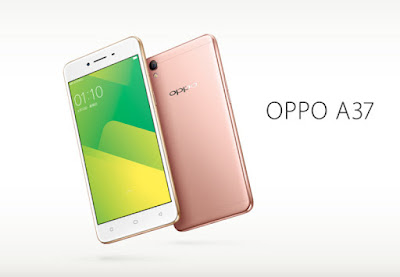
Cara Flash Oppo A37 Neo 9 Tanpa PC Via Recovery

Cara Flash Oppo A37 Neo 9 Tanpa PC Via Recovery


Cara Flash/ Upgrade OS Oppo A37 (Neo 9) Tanpa PC Via Recovery Mode !!

Oppo A37


Cara Flash Oppo A37 Via Recovery Mode ini merupakan cara Flash paling mudah dan aman,
Karena file firmware yang akan Anda gunakan untuk Flashing atau Upgrade OS adalah Stock Firmware resmi dari Oppo Smartphone,
Jadi Anda tidak perlu khawatir setelah melakukan Flashing Oppo A37 Anda malah jadi mati total.
Dengan melakukan Flash/ Upgrade OS Oppo A37 Anda dapat mengatasi berbagai macam permasalahan Software,

Beberapa permasalahan Software Oppo A37 yang dapat diatasi dengan cara Flashing ini diantaranya,
  • Dapat digunakan untuk pemulihan Oppo A37 Bootloop (Bootloop ialah saat HH dinyalakan hanya berhenti di logo "OPPO" saja),
  • Aplikasi dan Game bermasalah (Sering muncul notifikasi sayangnya aplikasi telah terhenti, Aplikasi tidak merespon, Aplikasi tidak dapat dijalankan, Aplikasi tidak bisa dihapus, Loading lama)

Buat Anda pengguna Oppo A37 yang mengalami permasalahan seperti diatas,
Cara Flash ini tentunya dapat Anda gunakan sebagai solusi untuk pemulihan Software Oppo A37, Selengkapnya silahkan lihat dan ikuti tutorial Cara Flash/ Upgrade OS Oppo A37 Via Recovery Mode dibawah ini  !!

Download file Firmware
Firmware Oppo A37

  1. Selanjutnya copy Firmware Oppo A37  yang sudah Anda download tadi ke SD Card
  2. Pastikan daya baterai Oppo A37 anda masih mencukupi untuk proses flashing (Sebaiknya minimal daya baterai 50%)
  3. Oppo A37 harus dalam kondisi Off (Matikan Oppo A37 Anda)
  4. Masuk ke recovery mode Oppo A37 (Tekan dan Tahan tombol Volume Down + tombol Power secara bersamaan sampai muncul Logo OPPO di layar dan lepas tombol Power, tombol Volume Down tetap ditekan sampai Oppo A37 anda masuk ke menu Recovery Mode)
    {Cara Masuk Recovery Mode Oppo Semua Tipe}
  5. Untuk navigasi menu Recovery gunakan tombol Volume,, dan tombol Power untuk OK atau gunakan layar tuchscreen
  6. Selanjutnya pilihlah bahasa Recovery bahasa English
  7. Akan muncul pilihan menu Oppo Recovery
  8. Untuk mendapatkan hasil Flashing yang maksimal, Sebelum Flashing/ Upgrade OS Oppo A37 ,Lakukanlah Wipe Data and Cache dengan cara pilih "Wipe Data and Cache" > Konfirmasi YES dan Tunggu proses Wipe Data sampai selesai.

Masuk ke proses Flash/ Upgrade OS Oppo A37
  1. Pilih Instal from SD
  2. Pilih From SD
  3. Pilih Firmware/ ColorOS Oppo A37 yang berada di SD Card dan konfirmasi pilih YES untuk memulai proses Flash/ Upgrade OS Oppo A37
  4. Proses Flash/ Upgrade akan berlangsung dan tunggu sampai selesai
  5. Setelah Flash/ Upgrade selesai pilih Reboot dan konfirmasi pilih YES
  6. Oppo A37 Anda akan melakukan restart dan tunggu sampai selesai dan Oppo A37 Anda akan kembali nyala normal dengan sendirinya

Buat Anda yang mengalami kesulitan melakukan Flash /Upgrade OS Oppo, Silahkan lihat disini .
Cara Flash/ Upgrade OS Oppo Smartphone beserta gambarnya .

Post Title:
  • Cara Upgrade OS Oppo A37 Via Recovery Mode . Cara Flash Oppo A37 Via Recovery Mode
  • Cara Upgrade OS Oppo A37 Tanpa PC . Cara Flash Oppo A37 Tanpa PC
  • Cara Flash Oppo Bootloop A37 Tanpa PC . Cara Flash Oppo Bootloop A37 Via Recovery Mode

download file now

Read more »