Showing posts with label cara. Show all posts
Showing posts with label cara. Show all posts
Wednesday, September 20, 2017
Cara pasang Recovery twrp cwm pada Lenovo A369i Lengkap 100 Root ala rootverr
Cara pasang Recovery twrp cwm pada Lenovo A369i Lengkap 100 Root ala rootverr
Assalammualiakum Wr,Wb
Cara pasang Recovery twrp cwm pada Lenovo A369i Lengkap 100%

Lenovo A369i kemaren saya posting tentang cara rootnya nah sekarang saya akan berbagi tutorial cara pasang cwm/twrpnya kegunaan twrp sangat di perlukan untuk meginstal zip file untuk memodif atau menggontak gantik rom melalui twrp/cwm dengan cara menginstall file zip dari sdcard dan memori telpon. Cwm/recovery/twrp, Setiap hp memiliki recovery bawaan tapi tidak juga setiap hp recoverynya bisa menginstall zip dari sdcard ataupun dari memori telpon, Hingga cwmlah yang mengambil ahli dari recovery.
 Kita memasuki tutorial cara mengistall cwm pada Lenovo A369i silahkan cek dulu agan ROW berapa cara cek row ke setting tentang ponsel nomor bentukan lihat rownya seperti gambar di bawa. Saya akan memangambil contoh ROW 201 oke.
 Row lainnya penginstallanya sama dengan semua ROW cuman Recoverynya yang berbeda.
-ROW 108 / 110 Download
-ROW 111 Download
-ROW 201 Download
- MobileUncle Tools Download
Cek row hp agan jika sudah di cek downloadlah yang cocok untuk hp agan, Jika sudah di download kita memasuki tutorial flashing reovery dengan mobileuncle.
- Install mobile uncle hingga selesai
- Extrak row yang agan download tadi pindahkan recovery imgnya ke luar folder atau seperti ini SDCARD/recovery.img pokonya di luar folder
- Terus buka mobileuncle jika memeinta akses root di allow lalu pilih Recovery Update pilih recoverynya yang agan taruh di luar folder tadi lalu ok ok selesai.
Itu dia tutorial cara install recovery cwm twrp pada Lenovo A369i semogga membatu jika masih tidak bisa silahkan berkomentar di mana letak salahnya hingga saya bisa membantu. Itu saja yang saya rasa dapat sampaikan kurang lebihnya tolong di maafkan Wasslammualikum Wr,Wb.
-ROW 108 / 110 Download
-ROW 111 Download
-ROW 201 Download
- MobileUncle Tools Download
Cek row hp agan jika sudah di cek downloadlah yang cocok untuk hp agan, Jika sudah di download kita memasuki tutorial flashing reovery dengan mobileuncle.
- Install mobile uncle hingga selesai
- Extrak row yang agan download tadi pindahkan recovery imgnya ke luar folder atau seperti ini SDCARD/recovery.img pokonya di luar folder
- Terus buka mobileuncle jika memeinta akses root di allow lalu pilih Recovery Update pilih recoverynya yang agan taruh di luar folder tadi lalu ok ok selesai.
Itu dia tutorial cara install recovery cwm twrp pada Lenovo A369i semogga membatu jika masih tidak bisa silahkan berkomentar di mana letak salahnya hingga saya bisa membantu. Itu saja yang saya rasa dapat sampaikan kurang lebihnya tolong di maafkan Wasslammualikum Wr,Wb.
download file now

Cara Flashing Mito A80 Fantasy Lite Sukses
Cara Flashing Mito A80 Fantasy Lite Sukses
ICC Cricket World Cup 2015

Here comes Interstate Commerce Commission Cricket tourney 2015 Patch solely created for Ea SPORTS Cricket 07 by A2 Studios. final Cricket Word Cup 2015 fun with real groups, kits, realistic wanting stadiums and players, overlays, logos and far far more. It positively can bring you the simplest gambling expertise until date. No different patch will beat A2 Studios during this business! therefore what square measure you waiting for? simply transfer the patch from the Links given below. Interstate Commerce Commission tourney 2015 Patch previews square measure connected. theres positively far more in it what previews reveal! Mouth Watering Stuff, Isn�t it? simply select it � transfer the A2 Studios Interstate Commerce Commission Cricket World 2015 Patch!

- High Quality Kits For All teams
- Realistics Fixtures For Whole Tournament.
- Excellently Modded Stadiums.
- HD Logos For All teams
- Up-To-Date list For All groups.
- Realistics Gameplay ; No touch Sixes on each Ball.
- Enhaced Graphics.
- High Quality Outfields.
- And Much far more . . .

Install Semitic deity SPORTS Cricket 2007
1. Extract the downloaded RAR File �A2 Studios� independent agency CWC 2015 Patch� to any Directoy of your selection.
2. Run �CWC 15 PATCH.EXE� and install the patch in your Semitic deity SPORTS CRICKET 2007�s Root Directory.
3. transfer & Install �AC�256 HD Batpack�. here is that the link : �
4. Copy �CWC15.ros� Folder & Paste in �EA SPORTS(TM) Cricket 07? set in My Documents.
5. In game, Load the �CWC15.ros� first, & begin enjoying independent agency CWC 2015 Patch.


Download The Facepack (92mb) : Click HERE
IF You Have Any Questions in Installing The Patch and Regarding Errors in the Patch ,Then Feel Free to Post a Comment Below.
download file now
Tuesday, September 19, 2017
Cara Flash Oppo Mirror 3 Tanpa PC Via Recovery
Cara Flash Oppo Mirror 3 Tanpa PC Via Recovery
Cara Flash/ Upgrade OS Oppo Mirror 3 Tanpa PC Via Recovery Mode !!
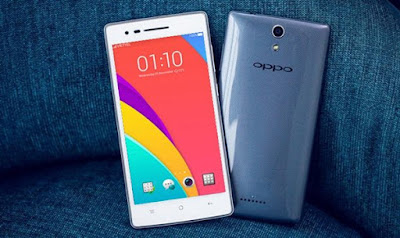
Cara Flash Oppo Mirror 3 Via Recovery Mode ini merupakan cara Flash paling mudah dan aman,
Karena file firmware yang akan Anda gunakan untuk Flashing atau Upgrade OS adalah Stock Firmware resmi dari Oppo Smartphone,
Jadi Anda tidak perlu khawatir setelah melakukan Flashing Oppo Mirror 3 Anda malah jadi mati total.
Dengan melakukan Flash/ Upgrade OS Oppo Mirror 3 Anda dapat mengatasi berbagai macam permasalahan Software,
Beberapa permasalahan Software Oppo Mirror 3 yang dapat diatasi dengan cara Flashing ini diantaranya,
- Dapat digunakan untuk pemulihan Oppo Mirror 3 Bootloop (Bootloop ialah saat HH dinyalakan hanya berhenti di logo "OPPO" saja),
- Aplikasi dan Game bermasalah (Sering muncul notifikasi sayangnya aplikasi telah terhenti, Aplikasi tidak merespon, Aplikasi tidak dapat dijalankan, Aplikasi tidak bisa dihapus, Loading lama)
Buat Anda pengguna Oppo Mirror 3 yang mengalami permasalahan seperti diatas,
Cara Flash ini tentunya dapat Anda gunakan sebagai solusi untuk pemulihan Software Oppo Mirror 3, Selengkapnya silahkan lihat dan ikuti tutorial Cara Flash/ Upgrade OS Oppo Mirror 3 Via Recovery Mode dibawah ini !!
Download file Firmware
- Selanjutnya copy Firmware Oppo Mirror 3 yang sudah Anda download tadi ke SD Card
- Pastikan daya baterai Oppo Mirror 3 anda masih mencukupi untuk proses flashing (Sebaiknya minimal daya baterai 50%)
- Oppo Mirror 3 harus dalam kondisi Off (Matikan Oppo Mirror 3 Anda)
- Masuk ke recovery mode Oppo Mirror 3 (Tekan dan Tahan tombol Volume Down + tombol Power secara bersamaan sampai muncul Logo OPPO di layar dan lepas tombol Power, tombol Volume Down tetap ditekan sampai Oppo Mirror 3 anda masuk ke menu Recovery Mode)
{Cara Masuk Recovery Mode Oppo Semua Tipe} - Untuk navigasi menu Recovery gunakan tombol Volume,, dan tombol Power untuk OK atau gunakan layar tuchscreen
- Selanjutnya pilihlah bahasa Recovery bahasa English
- Akan muncul pilihan menu Oppo Recovery
- Untuk mendapatkan hasil Flashing yang maksimal, Sebelum Flashing/ Upgrade OS Oppo Mirror 3 ,Lakukanlah Wipe Data and Cache dengan cara pilih "Wipe Data and Cache" > Konfirmasi YES dan Tunggu proses Wipe Data sampai selesai.
Masuk ke proses Flash/ Upgrade OS Oppo Mirror 3
- Pilih Instal from SD
- Pilih From SD
- Pilih Firmware/ ColorOS Oppo Mirror 3 yang berada di SD Card dan konfirmasi pilih YES untuk memulai proses Flash/ Upgrade OS Oppo Mirror 3
- Proses Flash/ Upgrade akan berlangsung dan tunggu sampai selesai
- Setelah Flash/ Upgrade selesai pilih Reboot dan konfirmasi pilih YES
- Oppo Mirror 3 Anda akan melakukan restart dan tunggu sampai selesai dan Oppo Mirror 3 Anda akan kembali nyala normal dengan sendirinya
Buat Anda yang mengalami kesulitan melakukan Flash /Upgrade OS Oppo, Silahkan lihat disini .
Cara Flash/ Upgrade OS Oppo Smartphone beserta gambarnya .
Post Title:
- Cara Upgrade OS Oppo Mirror 3 Via Recovery Mode . Cara Flash Oppo Mirror 3 Via Recovery Mode
- Cara Upgrade OS Oppo Mirror 3 Tanpa PC . Cara Flash Oppo Mirror 3 Tanpa PC
- Cara Flash Oppo Bootloop Mirror 3 Tanpa PC . Cara Flash Oppo Bootloop Mirror 3 Via Recovery Mode
download file now
Cara Flash Oppo R7S Tanpa PC Via Recovery Mode
Cara Flash Oppo R7S Tanpa PC Via Recovery Mode
Cara Flash/ Upgrade OS Oppo R7S Tanpa PC Via Recovery Mode !!

Cara Flash Oppo R7S Via Recovery Mode ini merupakan cara Flash paling mudah dan aman,
Karena file firmware yang akan Anda gunakan untuk Flashing atau Upgrade OS adalah Stock Firmware resmi dari Oppo Smartphone,
Jadi Anda tidak perlu khawatir setelah melakukan Flashing Oppo R7S Anda malah jadi mati total.
Dengan melakukan Flash/ Upgrade OS Oppo R7S Anda dapat mengatasi berbagai macam permasalahan Software,
Beberapa permasalahan Software Oppo R7S yang dapat diatasi dengan cara Flashing ini diantaranya,
- Dapat digunakan untuk pemulihan Oppo R7S Bootloop (Bootloop ialah saat HH dinyalakan hanya berhenti di logo "OPPO" saja),
- Aplikasi dan Game bermasalah (Sering muncul notifikasi sayangnya aplikasi telah terhenti, Aplikasi tidak merespon, Aplikasi tidak dapat dijalankan, Aplikasi tidak bisa dihapus, Loading lama)
Buat Anda pengguna Oppo R7S yang mengalami permasalahan seperti diatas,
Cara Flash ini tentunya dapat Anda gunakan sebagai solusi untuk pemulihan Software Oppo R7S, Selengkapnya silahkan lihat dan ikuti tutorial Cara Flash/ Upgrade OS Oppo R7S Via Recovery Mode dibawah ini !!
Download file Firmware
- Selanjutnya copy Firmware Oppo R7S yang sudah Anda download tadi ke SD Card
- Pastikan daya baterai Oppo R7S anda masih mencukupi untuk proses flashing (Sebaiknya minimal daya baterai 50%)
- Oppo R7S harus dalam kondisi Off (Matikan Oppo R7S Anda)
- Masuk ke recovery mode Oppo R7S (Tekan dan Tahan tombol Volume Down + tombol Power secara bersamaan sampai muncul Logo OPPO di layar dan lepas tombol Power, tombol Volume Down tetap ditekan sampai Oppo R7S anda masuk ke menu Recovery Mode)
{Cara Masuk Recovery Mode Oppo Semua Tipe} - Untuk navigasi menu Recovery gunakan tombol Volume,, dan tombol Power untuk OK atau gunakan layar tuchscreen
- Selanjutnya pilihlah bahasa Recovery bahasa English
- Akan muncul pilihan menu Oppo Recovery
- Untuk mendapatkan hasil Flashing yang maksimal, Sebelum Flashing/ Upgrade OS Oppo R7S ,Lakukanlah Wipe Data and Cache dengan cara pilih "Wipe Data and Cache" > Konfirmasi YES dan Tunggu proses Wipe Data sampai selesai.
Masuk ke proses Flash/ Upgrade OS Oppo R7S
- Pilih Instal from SD
- Pilih From SD
- Pilih Firmware/ ColorOS Oppo R7S yang berada di SD Card dan konfirmasi pilih YES untuk memulai proses Flash/ Upgrade OS Oppo R7S
- Proses Flash/ Upgrade akan berlangsung dan tunggu sampai selesai
- Setelah Flash/ Upgrade selesai pilih Reboot dan konfirmasi pilih YES
- Oppo R7S Anda akan melakukan restart dan tunggu sampai selesai dan Oppo R7S Anda akan kembali nyala normal dengan sendirinya
Buat Anda yang mengalami kesulitan melakukan Flash /Upgrade OS Oppo, Silahkan lihat disini .
Cara Flash/ Upgrade OS Oppo Smartphone beserta gambarnya .
Post Title:
- Cara Upgrade OS Oppo R7S Via Recovery Mode . Cara Flash Oppo R7S Via Recovery Mode
- Cara Upgrade OS Oppo R7S Tanpa PC . Cara Flash Oppo R7S Tanpa PC
- Cara Flash Oppo Bootloop R7S Tanpa PC . Cara Flash Oppo Bootloop R7S Via Recovery Mode
download file now
Cara Bobol Password Wifi Dengan HP Android Dijamin 100 Work
Cara Bobol Password Wifi Dengan HP Android Dijamin 100 Work
 Untuk menjelajahi jaringan internet dapat menggunakan berbagai macam jaringan seperti paket data internet maupun jaringan wifi. Nah untuk anda yang merasa paketan data internet anda cepat habis, sebaiknya anda menggunakan jaringan wifi saja. Wifi adalah sebuah jaringan yang biasanya digunakan untuk menjelajahi dunia maya dengan memiliki kecepatan yang sangat cepat. Dengan
menggunakan jaringan wifi, kita dapat menjelajahi jaringan internet secara gratis, namun sebelum menggunakan jaringan wifi anda harus mengetahui terlebih dahulu password wifi tersebut. Biasanya sebelum kita menggunakan jaringan wifi, kita diminta memasukan password atau kode wifi. Lantas bagaimana jika kita tidak mengetahui password wifi tersebut ? Nah disini saya akan berbagi cara membobol password wifi dengan menggunakan hp andorid.
Cara Terbaru Membobol, Hack, Mengetahui Password WiFi dengan menggunakan Hp Android Dijamin Work 100% - Saya cuma pengen share aja nih gan aplikasi buat Hack atau membobol password WiFi, mungkin kalian kira ini cuma tipu-tipu doang, tenang gan, yang ini dijamin asli gan, karean udah saya buktikan sendiri.
Jika anda penasaran dengan cara membobol password wifi dengan hp android, dan apliksi sebaiknya simak ulasan dibawah ini secara baik-baik.
Catatan:- HH harus sudah di root
Artikel terkait: Cara Reset / Bobol Password Windows
Langkah - Download Apk Wps Wps tester disini.
- Password: www.pakar-teknologi.blogspot.com
- Instal aplikasi instal Wps Wpa Tester
- Setelah instal buka aplikasinya
- Cari jaringan wifi yang akan kita bobol.
- Tinggal pilih saja, ada manual pin, custom pin dan connect automatis pin.
- setelah itu ada peringatan dari superuser, maka pilih allow: disini kadang bisa sampai 3-4 kali klik allow.
- Tada password ditemukan. Tinggal klik Copy password to clipboard.
Screenshot:


Nb: Yang bisa dibobol hanya wifi yang wps/wpa aja ya bro. dan ditandai dengan warna merah. Saya tidak bertanggungjawab apabila anda menyalahgunakan aplikasi ini.
Selamat mencoba, jika work / sukses silahkan corat coret di kolom komentar ya.
menggunakan jaringan wifi, kita dapat menjelajahi jaringan internet secara gratis, namun sebelum menggunakan jaringan wifi anda harus mengetahui terlebih dahulu password wifi tersebut. Biasanya sebelum kita menggunakan jaringan wifi, kita diminta memasukan password atau kode wifi. Lantas bagaimana jika kita tidak mengetahui password wifi tersebut ? Nah disini saya akan berbagi cara membobol password wifi dengan menggunakan hp andorid.
Cara Terbaru Membobol, Hack, Mengetahui Password WiFi dengan menggunakan Hp Android Dijamin Work 100% - Saya cuma pengen share aja nih gan aplikasi buat Hack atau membobol password WiFi, mungkin kalian kira ini cuma tipu-tipu doang, tenang gan, yang ini dijamin asli gan, karean udah saya buktikan sendiri.
Jika anda penasaran dengan cara membobol password wifi dengan hp android, dan apliksi sebaiknya simak ulasan dibawah ini secara baik-baik.
Catatan:
- HH harus sudah di root
Langkah
- Download Apk Wps Wps tester disini.
- Password: www.pakar-teknologi.blogspot.com
- Instal aplikasi instal Wps Wpa Tester
- Setelah instal buka aplikasinya
- Cari jaringan wifi yang akan kita bobol.
- Tinggal pilih saja, ada manual pin, custom pin dan connect automatis pin.
- setelah itu ada peringatan dari superuser, maka pilih allow: disini kadang bisa sampai 3-4 kali klik allow.
- Tada password ditemukan. Tinggal klik Copy password to clipboard.
Nb: Yang bisa dibobol hanya wifi yang wps/wpa aja ya bro. dan ditandai dengan warna merah. Saya tidak bertanggungjawab apabila anda menyalahgunakan aplikasi ini.
Selamat mencoba, jika work / sukses silahkan corat coret di kolom komentar ya.
download file now
Monday, September 18, 2017
Cara Flash Oppo Find 5 Tanpa PC Via Recovery
Cara Flash Oppo Find 5 Tanpa PC Via Recovery
Cara Flash/ Upgrade OS Oppo Find 5 Tanpa PC Via Recovery Mode !!

Cara Flash Oppo Find 5 Via Recovery Mode ini merupakan cara Flash paling mudah dan aman,
Karena file firmware yang akan Anda gunakan untuk Flashing atau Upgrade OS adalah Stock Firmware resmi dari Oppo Smartphone,
Jadi Anda tidak perlu khawatir setelah melakukan Flashing Oppo Find 5 Anda malah jadi mati total.
Dengan melakukan Flash/ Upgrade OS Oppo Find 5 Anda dapat mengatasi berbagai macam permasalahan Software,
Beberapa permasalahan Software Oppo Find 5 yang dapat diatasi dengan cara Flashing ini diantaranya,
- Dapat digunakan untuk pemulihan Oppo Find 5 Bootloop (Bootloop ialah saat HH dinyalakan hanya berhenti di logo "OPPO" saja),
- Aplikasi dan Game bermasalah (Sering muncul notifikasi sayangnya aplikasi telah terhenti, Aplikasi tidak merespon, Aplikasi tidak dapat dijalankan, Aplikasi tidak bisa dihapus, Loading lama)
Buat Anda pengguna Oppo Find 5 yang mengalami permasalahan seperti diatas,
Cara Flash ini tentunya dapat Anda gunakan sebagai solusi untuk pemulihan Software Oppo Find 5, Selengkapnya silahkan lihat dan ikuti tutorial Cara Flash/ Upgrade OS Oppo Find 5 Via Recovery Mode dibawah ini !!
Download file Firmware
- Selanjutnya copy Firmware Oppo Find 5 yang sudah Anda download tadi ke SD Card
- Pastikan daya baterai Oppo Find 5 anda masih mencukupi untuk proses flashing (Sebaiknya minimal daya baterai 50%)
- Oppo Find 5 harus dalam kondisi Off (Matikan Oppo Find 5 Anda)
- Masuk ke recovery mode Oppo Find 5 (Tekan dan Tahan tombol Volume Down + tombol Power secara bersamaan sampai muncul Logo OPPO di layar dan lepas tombol Power, tombol Volume Down tetap ditekan sampai Oppo Find 5 anda masuk ke menu Recovery Mode)
{Cara Masuk Recovery Mode Oppo Semua Tipe} - Untuk navigasi menu Recovery gunakan tombol Volume,, dan tombol Power untuk OK atau gunakan layar tuchscreen
- Selanjutnya pilihlah bahasa Recovery bahasa English
- Akan muncul pilihan menu Oppo Recovery
- Untuk mendapatkan hasil Flashing yang maksimal, Sebelum Flashing/ Upgrade OS Oppo Find 5 ,Lakukanlah Wipe Data and Cache dengan cara pilih "Wipe Data and Cache" > Konfirmasi YES dan Tunggu proses Wipe Data sampai selesai.
Masuk ke proses Flash/ Upgrade OS Oppo Find 5
- Pilih Instal from SD
- Pilih From SD
- Pilih Firmware/ ColorOS Oppo Find 5 yang berada di SD Card dan konfirmasi pilih YES untuk memulai proses Flash/ Upgrade OS Oppo Find 5
- Proses Flash/ Upgrade akan berlangsung dan tunggu sampai selesai
- Setelah Flash/ Upgrade selesai pilih Reboot dan konfirmasi pilih YES
- Oppo Find 5 Anda akan melakukan restart dan tunggu sampai selesai dan Oppo Find 5 Anda akan kembali nyala normal dengan sendirinya
Buat Anda yang mengalami kesulitan melakukan Flash /Upgrade OS Oppo, Silahkan lihat disini .
Cara Flash/ Upgrade OS Oppo Smartphone beserta gambarnya .
Post Title:
- Cara Upgrade OS Oppo Find 5 Via Recovery Mode . Cara Flash Oppo Find 5 Via Recovery Mode
- Cara Upgrade OS Oppo Find 5 Tanpa PC . Cara Flash Oppo Find 5 Tanpa PC
- Cara Flash Oppo Bootloop Find 5 Tanpa PC . Cara Flash Oppo Bootloop Find 5 Via Recovery Mode
download file now
Cara Flash Oppo N3 Tanpa PC Via Recovery Mode
Cara Flash Oppo N3 Tanpa PC Via Recovery Mode
Cara Flash/ Upgrade OS Oppo N3 Tanpa PC Via Recovery Mode !!
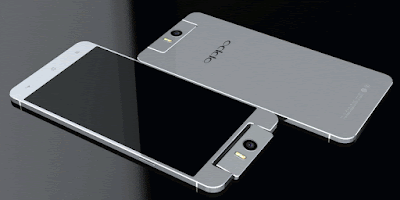
Cara Flash Oppo N3 Via Recovery Mode ini merupakan cara Flash paling mudah dan aman,
Karena file firmware yang akan Anda gunakan untuk Flashing atau Upgrade OS adalah Stock Firmware resmi dari Oppo Smartphone,
Jadi Anda tidak perlu khawatir setelah melakukan Flashing Oppo N3 Anda malah jadi mati total.
Dengan melakukan Flash/ Upgrade OS Oppo N3 Anda dapat mengatasi berbagai macam permasalahan Software,
Beberapa permasalahan Software Oppo N3 yang dapat diatasi dengan cara Flashing ini diantaranya,
- Dapat digunakan untuk pemulihan Oppo N3 Bootloop (Bootloop ialah saat HH dinyalakan hanya berhenti di logo "OPPO" saja),
- Aplikasi dan Game bermasalah (Sering muncul notifikasi sayangnya aplikasi telah terhenti, Aplikasi tidak merespon, Aplikasi tidak dapat dijalankan, Aplikasi tidak bisa dihapus, Loading lama)
Buat Anda pengguna Oppo N3 yang mengalami permasalahan seperti diatas,
Cara Flash ini tentunya dapat Anda gunakan sebagai solusi untuk pemulihan Software Oppo N3, Selengkapnya silahkan lihat dan ikuti tutorial Cara Flash/ Upgrade OS Oppo N3 Via Recovery Mode dibawah ini !!
Download file Firmware
- Selanjutnya copy Firmware Oppo N3 yang sudah Anda download tadi ke SD Card
- Pastikan daya baterai Oppo N3 anda masih mencukupi untuk proses flashing (Sebaiknya minimal daya baterai 50%)
- Oppo N3 harus dalam kondisi Off (Matikan Oppo N3 Anda)
- Masuk ke recovery mode Oppo N3 (Tekan dan Tahan tombol Volume Down + tombol Power secara bersamaan sampai muncul Logo OPPO di layar dan lepas tombol Power, tombol Volume Down tetap ditekan sampai Oppo N3 anda masuk ke menu Recovery Mode)
{Cara Masuk Recovery Mode Oppo Semua Tipe} - Untuk navigasi menu Recovery gunakan tombol Volume,, dan tombol Power untuk OK atau gunakan layar tuchscreen
- Selanjutnya pilihlah bahasa Recovery bahasa English
- Akan muncul pilihan menu Oppo Recovery
- Untuk mendapatkan hasil Flashing yang maksimal, Sebelum Flashing/ Upgrade OS Oppo N3 ,Lakukanlah Wipe Data and Cache dengan cara pilih "Wipe Data and Cache" > Konfirmasi YES dan Tunggu proses Wipe Data sampai selesai.
Masuk ke proses Flash/ Upgrade OS Oppo N3
- Pilih Instal from SD
- Pilih From SD
- Pilih Firmware/ ColorOS Oppo N3 yang berada di SD Card dan konfirmasi pilih YES untuk memulai proses Flash/ Upgrade OS Oppo N3
- Proses Flash/ Upgrade akan berlangsung dan tunggu sampai selesai
- Setelah Flash/ Upgrade selesai pilih Reboot dan konfirmasi pilih YES
- Oppo N3 Anda akan melakukan restart dan tunggu sampai selesai dan Oppo N3 Anda akan kembali nyala normal dengan sendirinya
Buat Anda yang mengalami kesulitan melakukan Flash /Upgrade OS Oppo, Silahkan lihat disini .
Cara Flash/ Upgrade OS Oppo Smartphone beserta gambarnya .
Post Title:
- Cara Upgrade OS Oppo N3 Via Recovery Mode . Cara Flash Oppo N3 Via Recovery Mode
- Cara Upgrade OS Oppo N3 Tanpa PC . Cara Flash Oppo N3 Tanpa PC
- Cara Flash Oppo Bootloop N3 Tanpa PC . Cara Flash Oppo Bootloop N3 Via Recovery Mode
download file now
Sunday, September 17, 2017
Cara Flash Oppo Neo 7 Tanpa PC Via Recovery
Cara Flash Oppo Neo 7 Tanpa PC Via Recovery
Cara Flash/ Upgrade OS Oppo Neo 7 Tanpa PC Via Recovery Mode !!

Cara Flash Oppo Neo 7 Via Recovery Mode ini merupakan cara Flash paling mudah dan aman,
Karena file firmware yang akan Anda gunakan untuk Flashing atau Upgrade OS adalah Stock Firmware resmi dari Oppo Smartphone,
Jadi Anda tidak perlu khawatir setelah melakukan Flashing Oppo Neo 7 Anda malah jadi mati total.
Dengan melakukan Flash/ Upgrade OS Oppo Neo 7 Anda dapat mengatasi berbagai macam permasalahan Software,
Beberapa permasalahan Software Oppo Neo 7 yang dapat diatasi dengan cara Flashing ini diantaranya,
- Dapat digunakan untuk pemulihan Oppo Neo 7 Bootloop (Bootloop ialah saat HH dinyalakan hanya berhenti di logo "OPPO" saja),
- Aplikasi dan Game bermasalah (Sering muncul notifikasi sayangnya aplikasi telah terhenti, Aplikasi tidak merespon, Aplikasi tidak dapat dijalankan, Aplikasi tidak bisa dihapus, Loading lama)
Buat Anda pengguna Oppo Neo 7 yang mengalami permasalahan seperti diatas,
Cara Flash ini tentunya dapat Anda gunakan sebagai solusi untuk pemulihan Software Oppo Neo 7, Selengkapnya silahkan lihat dan ikuti tutorial Cara Flash/ Upgrade OS Oppo Neo 7 Via Recovery Mode dibawah ini !!
Download file Firmware
- Selanjutnya copy Firmware Oppo Neo 7 yang sudah Anda download tadi ke SD Card
- Pastikan daya baterai Oppo Neo 7 anda masih mencukupi untuk proses flashing (Sebaiknya minimal daya baterai 50%)
- Oppo Neo 7 harus dalam kondisi Off (Matikan Oppo Neo 7 Anda)
- Masuk ke recovery mode Oppo Neo 7 (Tekan dan Tahan tombol Volume Down + tombol Power secara bersamaan sampai muncul Logo OPPO di layar dan lepas tombol Power, tombol Volume Down tetap ditekan sampai Oppo Neo 7 anda masuk ke menu Recovery Mode)
{Cara Masuk Recovery Mode Oppo Semua Tipe} - Untuk navigasi menu Recovery gunakan tombol Volume,, dan tombol Power untuk OK atau gunakan layar tuchscreen
- Selanjutnya pilihlah bahasa Recovery bahasa English
- Akan muncul pilihan menu Oppo Recovery
- Untuk mendapatkan hasil Flashing yang maksimal, Sebelum Flashing/ Upgrade OS Oppo Neo 7 ,Lakukanlah Wipe Data and Cache dengan cara pilih "Wipe Data and Cache" > Konfirmasi YES dan Tunggu proses Wipe Data sampai selesai.
Masuk ke proses Flash/ Upgrade OS Oppo Neo 7
- Pilih Instal from SD
- Pilih From SD
- Pilih Firmware/ ColorOS Oppo Neo 7 yang berada di SD Card dan konfirmasi pilih YES untuk memulai proses Flash/ Upgrade OS Oppo Neo 7
- Proses Flash/ Upgrade akan berlangsung dan tunggu sampai selesai
- Setelah Flash/ Upgrade selesai pilih Reboot dan konfirmasi pilih YES
- Oppo Neo 7 Anda akan melakukan restart dan tunggu sampai selesai dan Oppo Neo 7 Anda akan kembali nyala normal dengan sendirinya
Buat Anda yang mengalami kesulitan melakukan Flash /Upgrade OS Oppo, Silahkan lihat disini .
Cara Flash/ Upgrade OS Oppo Smartphone beserta gambarnya .
Post Title:
- Cara Upgrade OS Oppo Neo 7 Via Recovery Mode . Cara Flash Oppo Neo 7 Via Recovery Mode
- Cara Upgrade OS Oppo Neo 7 Tanpa PC . Cara Flash Oppo Neo 7 Tanpa PC
- Cara Flash Oppo Bootloop Neo 7 Tanpa PC . Cara Flash Oppo Bootloop Neo 7 Via Recovery Mode
download file now
Saturday, September 16, 2017
Cara Perbaiki Imei Null Via SN Writer
Cara Perbaiki Imei Null Via SN Writer
Cara Perbaiki IMEI Null Android MTK Secara Permanen Via PC Dengan Tool SN Writer
Secanggih apapun dan semahal apapun merk Android anda tidak ada gunanya jika terjadi masalah Invalid IMEI atau IMEI Null. Karena tanpa IMEI Android anda tidak dapat berfungsi layaknya smartphone normal sebagai alat komunikasi seperti tidak dapat melakukan telepon, mengirim dan menerima sms, browsing internet dan sebagainya.Kebanyakan dari kita biasanya mengalami hal tersebut dikarenakan melakukan install ulang HH kita, Biasanya terjadi saat kita format dulu pada SP Flash Tool ataupun bisa juga terjadi karna Custom Rom Android yang kita flash berisi file yang NVRAM nya Corrupt.
Dan tutor ini sudah pernah di praktekkan dengan menggunakan ..Windows 8.1 , Windows 7.
Berikut Tutorial Write Imei Android MTK Via SN Writer
Bahan2 yang di perlukan:
Imei & SN Writer Tool V1.5.3
Driver USB VCOM MT65xx
(Cara Install Driver USB VCOM)
Siapkan file Firmware Stock ROM yang sesuai dengan android Anda (untuk mengambil file �BPLG� dan �APDB� yang ada di folder data base pada Firmware Stock ROM)
Cara Penggunaan Imei & SN Writer Tool :
1. Buka Imei & SN Writer Tool yang sudah di download tadi

2. Untuk PlatForm Pilih "Smart Phone" Dan USB mode, Check Imei_1 Dan Imei_2 dan Masukan imei Sobat Pada Kolom Itu
3. Selanjutnya Select DB dan Arahkan Ke DB file yg tadi telah Di download Pada Firmware Anda Sesuaikan dengan jenis Mtknya Sebagai contoh: (MT 6589)

4. Klik Lagi Dengan Memilih File APDB

5. Setelah semua terisi tinggal Klik Start

6. Lalu pada tahap ini segera hubungkan handphone ke komputer menggunakan kabel data USB Sambil Menekan Tombol Vol Bawah (Ingat handphone harus dalam keadaan mati namun batera tetap terpasang).
7. Tunggu Sampai Selesai di tandai dengan Notifikasi "OK"

!!Note Jika Gagal ,Flash Ulang Android Dan Coba Ulangi Lagi Langkah" Di Atas!!
POST TITLE:
- Cara Perbaiki Imei Android MTK Via SN Writer,. Cara Perbaiki Imei Android MTK Via PC
- Cara Perbaiki Imei MTK Via PC,. Cara Perbaiki Imei MTK Dengan Tool SN Writer
download file now
Cara BackUp Imei Android sebelum melakukan flashing Root
Cara BackUp Imei Android sebelum melakukan flashing Root
Asallammualikum wr. wb
Cara backup imei android root sebelum melakukan flashing atau mengganti- gantirom.
Ini post ke dua saya saya akan berbagi tutorial cara backup imei android sebelum melakukan install rom pada android kalian.Imei terdiri dari 15 digit nomor, cara cek Imei ketikan pada dial hp agan *#06# disitu imei agan akan terlihat di belakang hp agan tepatnya di bawah batrai hp android juga ada. imei tidak boleh sama klo sama imei akan bertabrakan dan yang satu hpnya akan hilang sinyal jika
yang akan terjadi jika imei bertabrakan sinyal agan akan hilang sesaat dan jika ketemu hp yang satunya hilang dan begitu seterusnya saya penah mencobanya sendiri. Itulah yg terjadi jika imei hp android itu sama. Imei harus di backup sebelum melakukan Flash, Edit Rom, InstallRom, Instal Recovery,dll. Jika anda melakukan kesalahan pada saat Fasing bisa di antisipasi kerusakan pada android anda.
-Jika imei hilang seperti
-Invalid imei
Bisa di lihat screenshotnya di bawah :

Jika imei hilang hp agan tidak akan ada sinyalnya itulah yang terjadi jika imei hp android hilang dibutuhkan backup sebelum melakuan Flasing atau mod rom android.
Pastikan hp anda sudah di Root langsung saja simak tutorialnya cara backup imei android :
1. Menggunakan Pc
A. Menggunakan MTKDroid Tool
- Dengan aara instal ABD Driver
- Set android agan dalam mode USB Debugging
- Sambungkan ke pc buka- MtkDroid-klik Root-klik Imei/Nvram
- Klik B#backup.
_____________________________________________________________
2. Menggunakan Android
A. Menggunakan MobileUncleTool
- Dengan cara instal Mobile Uncle
- Grant Root jika di pertanyakan oleh Mobile uncle.
- Cari menu backup imei.
___________________________________________________________
Sebenarnya ada banyak cara menbackup imei tapi menurut saya cukup dua cara ini sangat efektive, Nanti saya lanjutkan ke tahap cara backup imei dengan Root Explore. Semoga bermanfaat untuk yang membacanya apa lagi di peraktekkan saya tutup postingan ini dengan ucapan Wasallammualikum wr. wb.
download file now
Cara Flash Oppo F1 FCB Edition Tanpa PC
Cara Flash Oppo F1 FCB Edition Tanpa PC
Cara Flash/ Upgrade OS Oppo F1+ (Plus) FC Barcelona Edition Tanpa PC Via Recovery Mode !!

Cara Flash Oppo F1+ Plus FCB Via Recovery Mode ini merupakan cara Flash paling mudah dan aman,
Karena file firmware yang akan Anda gunakan untuk Flashing atau Upgrade OS adalah Stock Firmware resmi dari Oppo Smartphone,
Jadi Anda tidak perlu khawatir setelah melakukan Flashing Oppo F1+ Plus FCB Anda malah jadi mati total.
Dengan melakukan Flash/ Upgrade OS Oppo F1+ Plus FCB Anda dapat mengatasi berbagai macam permasalahan Software,
Beberapa permasalahan Software Oppo F1+ Plus FCB yang dapat diatasi dengan cara Flashing ini diantaranya,
- Dapat digunakan untuk pemulihan Oppo F1+ Plus FCB Bootloop (Bootloop ialah saat HH dinyalakan hanya berhenti di logo "OPPO" saja),
- Aplikasi dan Game bermasalah (Sering muncul notifikasi sayangnya aplikasi telah terhenti, Aplikasi tidak merespon, Aplikasi tidak dapat dijalankan, Aplikasi tidak bisa dihapus, Loading lama)
Buat Anda pengguna Oppo F1+ Plus FCB yang mengalami permasalahan seperti diatas,
Cara Flash ini tentunya dapat Anda gunakan sebagai solusi untuk pemulihan Software Oppo F1+ Plus FCB, Selengkapnya silahkan lihat dan ikuti tutorial Cara Flash/ Upgrade OS Oppo F1+ Plus FCB Via Recovery Mode dibawah ini !!
Download file Firmware
- Selanjutnya copy Firmware Oppo F1+ Plus FCB yang sudah Anda download tadi ke SD Card
- Pastikan daya baterai Oppo F1+ Plus FCB anda masih mencukupi untuk proses flashing (Sebaiknya minimal daya baterai 50%)
- Oppo F1+ Plus FCB harus dalam kondisi Off (Matikan Oppo F1+ Plus FCB Anda)
- Masuk ke recovery mode Oppo F1+ Plus FCB (Tekan dan Tahan tombol Volume Down + tombol Power secara bersamaan sampai muncul Logo OPPO di layar dan lepas tombol Power, tombol Volume Down tetap ditekan sampai Oppo F1+ Plus FCB anda masuk ke menu Recovery Mode)
{Cara Masuk Recovery Mode Oppo Semua Tipe} - Untuk navigasi menu Recovery gunakan tombol Volume,, dan tombol Power untuk OK atau gunakan layar tuchscreen
- Selanjutnya pilihlah bahasa Recovery bahasa English
- Akan muncul pilihan menu Oppo Recovery
- Untuk mendapatkan hasil Flashing yang maksimal, Sebelum Flashing/ Upgrade OS Oppo F1+ Plus FCB ,Lakukanlah Wipe Data and Cache dengan cara pilih "Wipe Data and Cache" > Konfirmasi YES dan Tunggu proses Wipe Data sampai selesai.
Masuk ke proses Flash/ Upgrade OS Oppo F1+ Plus FCB
- Pilih Instal from SD
- Pilih From SD
- Pilih Firmware/ ColorOS Oppo F1+ Plus FCB yang berada di SD Card dan konfirmasi pilih YES untuk memulai proses Flash/ Upgrade OS Oppo F1+ Plus FCB
- Proses Flash/ Upgrade akan berlangsung dan tunggu sampai selesai
- Setelah Flash/ Upgrade selesai pilih Reboot dan konfirmasi pilih YES
- Oppo F1+ Plus FCB Anda akan melakukan restart dan tunggu sampai selesai dan Oppo F1+ Plus FCB Anda akan kembali nyala normal dengan sendirinya
Buat Anda yang mengalami kesulitan melakukan Flash /Upgrade OS Oppo, Silahkan lihat disini .
Cara Flash/ Upgrade OS Oppo Smartphone beserta gambarnya .
Post Title:
- Cara Upgrade OS Oppo F1+ Plus FCB Via Recovery Mode . Cara Flash Oppo F1+ Plus FCB Via Recovery Mode
- Cara Upgrade OS Oppo F1+ Plus FCB Tanpa PC . Cara Flash Oppo F1+ Plus FCB Tanpa PC
- Cara Flash Oppo Bootloop F1+ Plus FCB Tanpa PC . Cara Flash Oppo Bootloop F1+ Plus FCB Via Recovery Mode
download file now
Cara Flash Oppo Find Way S Tanpa PC
Cara Flash Oppo Find Way S Tanpa PC
Cara Flash/ Upgrade OS Oppo Find Way S (U707) Tanpa PC Via Recovery Mode !!

Cara Flash Oppo Find Way S Via Recovery Mode ini merupakan cara Flash paling mudah dan aman,
Karena file firmware yang akan Anda gunakan untuk Flashing atau Upgrade OS adalah Stock Firmware resmi dari Oppo Smartphone,
Jadi Anda tidak perlu khawatir setelah melakukan Flashing Oppo Find Way S Anda malah jadi mati total.
Dengan melakukan Flash/ Upgrade OS Oppo Find Way S Anda dapat mengatasi berbagai macam permasalahan Software,
Beberapa permasalahan Software Oppo Find Way S yang dapat diatasi dengan cara Flashing ini diantaranya,
- Dapat digunakan untuk pemulihan Oppo Find Way S Bootloop (Bootloop ialah saat HH dinyalakan hanya berhenti di logo "OPPO" saja),
- Aplikasi dan Game bermasalah (Sering muncul notifikasi sayangnya aplikasi telah terhenti, Aplikasi tidak merespon, Aplikasi tidak dapat dijalankan, Aplikasi tidak bisa dihapus, Loading lama)
Buat Anda pengguna Oppo Find Way S yang mengalami permasalahan seperti diatas,
Cara Flash ini tentunya dapat Anda gunakan sebagai solusi untuk pemulihan Software Oppo Find Way S, Selengkapnya silahkan lihat dan ikuti tutorial Cara Flash/ Upgrade OS Oppo Find Way S Via Recovery Mode dibawah ini !!
Download file Firmware
- Selanjutnya copy Firmware Oppo Find Way S yang sudah Anda download tadi ke SD Card
- Pastikan daya baterai Oppo Find Way S anda masih mencukupi untuk proses flashing (Sebaiknya minimal daya baterai 50%)
- Oppo Find Way S harus dalam kondisi Off (Matikan Oppo Find Way S Anda)
- Masuk ke recovery mode Oppo Find Way S (Tekan dan Tahan tombol Volume Down + tombol Power secara bersamaan sampai muncul Logo OPPO di layar dan lepas tombol Power, tombol Volume Down tetap ditekan sampai Oppo Find Way S anda masuk ke menu Recovery Mode)
{Cara Masuk Recovery Mode Oppo Semua Tipe} - Untuk navigasi menu Recovery gunakan tombol Volume,, dan tombol Power untuk OK atau gunakan layar tuchscreen
- Selanjutnya pilihlah bahasa Recovery bahasa English
- Akan muncul pilihan menu Oppo Recovery
- Untuk mendapatkan hasil Flashing yang maksimal, Sebelum Flashing/ Upgrade OS Oppo Find Way S ,Lakukanlah Wipe Data and Cache dengan cara pilih "Wipe Data and Cache" > Konfirmasi YES dan Tunggu proses Wipe Data sampai selesai.
Masuk ke proses Flash/ Upgrade OS Oppo Find Way S
- Pilih Instal from SD
- Pilih From SD
- Pilih Firmware/ ColorOS Oppo Find Way S yang berada di SD Card dan konfirmasi pilih YES untuk memulai proses Flash/ Upgrade OS Oppo Find Way S
- Proses Flash/ Upgrade akan berlangsung dan tunggu sampai selesai
- Setelah Flash/ Upgrade selesai pilih Reboot dan konfirmasi pilih YES
- Oppo Find Way S Anda akan melakukan restart dan tunggu sampai selesai dan Oppo Find Way S Anda akan kembali nyala normal dengan sendirinya
Buat Anda yang mengalami kesulitan melakukan Flash /Upgrade OS Oppo, Silahkan lihat disini .
Cara Flash/ Upgrade OS Oppo Smartphone beserta gambarnya .
Post Title:
- Cara Upgrade OS Oppo Find Way S Via Recovery Mode . Cara Flash Oppo Find Way S Via Recovery Mode
- Cara Upgrade OS Oppo Find Way S Tanpa PC . Cara Flash Oppo Find Way S Tanpa PC
- Cara Flash Oppo Bootloop Find Way S Tanpa PC . Cara Flash Oppo Bootloop Find Way S Via Recovery Mode
download file now
Friday, September 15, 2017
Cara Menclaim Verifikasi Blog Di Google
Cara Menclaim Verifikasi Blog Di Google
Cara Menclaim/Verifikasi Blog Di Google
Berbagai cara perlu kita lakukan untuk memaksimalkan blog kita di mata para webmaster dan search engine. Dalam beberapa waktu yang lalu saya pernah membahas artikel tentang cara mendaftarkan blog di google dan untuk artikel kali ini adalah cara verifikasi blog di google. Cara ini adalah langkah lanjutan untuk memaksimalkan indeks search engine google pada blog kita. Apa itu verifikasi lalu bagaimana cara melakukanya ?Cara verifikasi blog di google adalah sebuah langkah yang di lakukan oleh si pemilik website melalui akun google untuk mendaftarkan blognya ke webmaster google sehingga nantinya akan mendapatkan keabsahan yang menandakan bahwa website yang di verifikasi adalah milik dari seseorang yang memiliki akun google tersebut.Sedangkan cara untuk verifikasi blog di google adalah sebagi berikut :
1. Langsung saja ke webmasters google
2. Masuk dengan akun google anda !

3. Di halaman utama webmaster google nama blog anda sudah muncul,lalu klik tombol kelola situs kemudian pilih tambahkan atau hapus pengguna seperti gambar berikut

4. Di halaman berikutnya klik pada tulisan kelola pemilik situs sehingga akan berganti halaman seperti gambar berikut ini

6. Masuk ke blog anda,pilih desain.
7. pilih template kemudian klik edit html lalu akan muncul halaman seprti berikut

9. kembali ke halaman webmaster google kemudian kilk verifikasi.
10. Proses Verikasi blog di google selesai.
Dalam proses verifikasi blog di google ada 3 cara yang di sediakan oleh webmaster gogle salah satunya adalah cara yang saya bahas kali ini.selain itu juga dengan menggunakan akun google yang di gunakan untuk membuat blog di bloger yang secara otomatis akan terverifikasi. Dan cara yang lainnya adalah dengan menggunggah file html yang caranya sama dengan yang sudah di bahas diatas untuk blogspot.
Sampai disini saya rasa anda cukup mengerti dan cukup memahami tentang bahasan cara verifikasi blog di google, mudah mudahan artikel ini bisa bermanfaat bagi anda.
download file now
Wednesday, September 13, 2017
Cara Root and Install TWRP Cherry mobile Omega HD 3S Tutorial Rootverr
Cara Root and Install TWRP Cherry mobile Omega HD 3S Tutorial Rootverr
Assalammualikum Wr. wb
Kali ini Rootverr mau berbagi tutorial cara root dan install cwm atau twrp pada hp Cherry mobile Omega HD 3S android dengan cepat. Pada postingan sebelumnya kita membahas
Cara Flash Cherry Mobile OMEGA HD 3S Firmware And How To Flash dan sekarang saya akan membahas tentang Tutorial cara root dan install cwm/twrp pada Cherry mobile Omega HD 3S ini gampang kok jika agan mau di root silahkan ikuti tutorial di bawah.

Type : Android
Os : 6.0 Marshmallow
Cpu : Quad Core
Cpu Speed : 1.3 Ghz
Sim : Dual Sim
Kamera Belakang : 13 MP/ Mega Piksel
Kamera Depan : 5 MP/ Mega Piksel
Memori internal : 8 Gb
Silahkan download bahan bahan yang di perlukan untuk melakuan penginstalaan cwm/twrp dan bahan bahan rootnya di bawah.
- Twrp 3.0.2: Download
- SpFlashTool : Download V5
- Scatter mtk6580 : Download
----------------------------------------------------------------------------------------------------
Tutorial flash Cwm/twrp ikuti tutorialnya di bawah

- Buka SpflashTool lalu pilih scatternya yang agan download di atas dengan cara klik Scatter loading lalu pilih mt6580_scatter.txt hingga terbuka
- Matikan android agan CMOHD3s cabut battry
- Pilih yang di centang recovery doank ya gan
- klik download pada spflashtool
- lalupasang batari akan ada pada flashtool flashing berjalan tunggu hingga selesai lalu lepas battry hp agan lalu masuk ke twrpnya
- jika tidak terdeteksi hp agan pastikan install driver dulu vcom klo dh kedetek berarti sudah
download Vcom driver di sini
Jika sudah di flash cwm/twrpnya silahkan kita memasuki tahap rootnya oke silahkan ikuti tutorialnya di bawah ini.
- Download supersu istall via cwm di sini
- Jika sudah di download silahkan taruh di momori card / memori telpon (di luar folder ya)
- Matikan android agan dengan cara mensutdownnya jika sudah mati hidupkan dengan cara menekan POWER+ VOLUME ATAS secara bersamaan nanti akan memasuki cwm/twrp
- Jika sudah masuk ke cwm/twrpnya silahkan pilih instal zip install supersunya yang agan taruh di luar folder tadi
- Jika sudah selesai melalukan penginstallan rebootlah android agan saat hidup nanti android agan akan memperbarui satu aplikasi yaitu supersu dan sudah terinstall di hp agan
Semogga bermannfaat Wassalammualikum Wr.wb
____________________________________________________________________________________________
download file now
Tuesday, September 12, 2017
Cara Menampilkan File Tersembunyi atau Hidden
Cara Menampilkan File Tersembunyi atau Hidden
Cara Menampilkan File Tersembunyi atau Hidden
Files folder yang tersembunyi atau hidden kadang membuat kita tidak menyadari bahwa banyak kapasitas harddisk yang terpakai oleh file folder tersebut, kadang kita melihat secara sepintas di windows explorer bahwa tidak banyak file yang ada pada media penyimpanan kita, akan tetapi pada saat kita ingin menyimpan data pada media tersebut ada peringatan bahwa disk tidak mencukupi atau no space sehingga kita tidak bisa melanjutkan untuk menyimpan file lagi.
Jika anda mengalami masalah seperti ini, kemungkinan banyak file folder yang di hidden, entah itu karena virus atau memang sengaja untuk disembunyikan. Jadi jika anda ingin menghapus atau memindahkan file folder yang di hidden maka yang anda harus lakukan adalah menampilkan dahulu file folder yang dihidden.
Berikut adalah langkah - langkah untuk menampilkan file hidden pada windows explorer:
1. Langkah pertama masuk ke folder yang ingin ditampilkan foldernya
2. Langkah kedua pilih tool pada menu bar dibagian atas
2. Langkah kedua pilih tool pada menu bar dibagian atas

3. Selanjutnya pilih folder option
4. Pada jendela folder option pilih view pada menu bar dan centang show hidden files, folder and drive seperti pada gambar dibawah ini.

Semoga artikel ini bisa bermanfaat dan membantu...
download file now
Monday, September 11, 2017
Cara root Evercoss WINNER ULTRA R40A mudah lengkap 100 Rootverr Sc7731 8830 spreadtrum
Cara root Evercoss WINNER ULTRA R40A mudah lengkap 100 Rootverr Sc7731 8830 spreadtrum
Cara root Evercoss WINNER ULTRA R40A mudah lengkap 100% Rootverr Sc7731/8830 Spreadtrum


- Download Kingroot

Jika sudah di download kita akan memasuki tutorial cara root android ini silahkan ikuti tutorial dengan teliti.
- Install Kingroot seperti biasa hingga selesai.
- Hubungkan ke internet data ata wifi juga boleh.
- Klik TRY TO ROOT pada kingroot tunggu hingga 100% dan selamat hp agan telah di root dengan aplikasi kingroot tersebut.
Itu dia tutorial cara root Evercoss R4A 100% suksess, Kingroot adalah aplikasi untuk mengroot hp android tapi kingroot ini terlalu memakan system android dan ram android kita jika kalian merasa hp agan sedikit lambat ketika menggunakan kingroot silahkan ganti ke SuperSu. Supersu adalah aplikasi yang menurut saya terbaik untuk mengroot android tapi supersu tidak bisa langsung install terus langsung teroot tidak bisa sepeti kingroot tapi kita bisa mengganti kingroot dengan supersu di postingan selanjutnya saya akan berbagi tutorialnya. Kurang lebihnya tolong di maafkan.
TERIMAKASIH TELAH BERKUNJUNG Rootverr blogger INDONESIA
download file now
Sunday, September 10, 2017
Cara Flash Oppo Find 7 Tanpa PC Via Recovery
Cara Flash Oppo Find 7 Tanpa PC Via Recovery
Cara Flash/ Upgrade OS Oppo Find 7 Tanpa PC Via Recovery Mode !!

Cara Flash Oppo Find 7 Via Recovery Mode ini merupakan cara Flash paling mudah dan aman,
Karena file firmware yang akan Anda gunakan untuk Flashing atau Upgrade OS adalah Stock Firmware resmi dari Oppo Smartphone,
Jadi Anda tidak perlu khawatir setelah melakukan Flashing Oppo Find 7 Anda malah jadi mati total.
Dengan melakukan Flash/ Upgrade OS Oppo Find 7 Anda dapat mengatasi berbagai macam permasalahan Software,
Beberapa permasalahan Software Oppo Find 7 yang dapat diatasi dengan cara Flashing ini diantaranya,
- Dapat digunakan untuk pemulihan Oppo Find 7 Bootloop (Bootloop ialah saat HH dinyalakan hanya berhenti di logo "OPPO" saja),
- Aplikasi dan Game bermasalah (Sering muncul notifikasi sayangnya aplikasi telah terhenti, Aplikasi tidak merespon, Aplikasi tidak dapat dijalankan, Aplikasi tidak bisa dihapus, Loading lama)
Buat Anda pengguna Oppo Find 7 yang mengalami permasalahan seperti diatas,
Cara Flash ini tentunya dapat Anda gunakan sebagai solusi untuk pemulihan Software Oppo Find 7, Selengkapnya silahkan lihat dan ikuti tutorial Cara Flash/ Upgrade OS Oppo Find 7 Via Recovery Mode dibawah ini !!
Download file Firmware
- Selanjutnya copy Firmware Oppo Find 7 yang sudah Anda download tadi ke SD Card
- Pastikan daya baterai Oppo Find 7 anda masih mencukupi untuk proses flashing (Sebaiknya minimal daya baterai 50%)
- Oppo Find 7 harus dalam kondisi Off (Matikan Oppo Find 7 Anda)
- Masuk ke recovery mode Oppo Find 7 (Tekan dan Tahan tombol Volume Down + tombol Power secara bersamaan sampai muncul Logo OPPO di layar dan lepas tombol Power, tombol Volume Down tetap ditekan sampai Oppo Find 7 anda masuk ke menu Recovery Mode)
{Cara Masuk Recovery Mode Oppo Semua Tipe} - Untuk navigasi menu Recovery gunakan tombol Volume,, dan tombol Power untuk OK atau gunakan layar tuchscreen
- Selanjutnya pilihlah bahasa Recovery bahasa English
- Akan muncul pilihan menu Oppo Recovery
- Untuk mendapatkan hasil Flashing yang maksimal, Sebelum Flashing/ Upgrade OS Oppo Find 7 ,Lakukanlah Wipe Data and Cache dengan cara pilih "Wipe Data and Cache" > Konfirmasi YES dan Tunggu proses Wipe Data sampai selesai.
Masuk ke proses Flash/ Upgrade OS Oppo Find 7
- Pilih Instal from SD
- Pilih From SD
- Pilih Firmware/ ColorOS Oppo Find 7 yang berada di SD Card dan konfirmasi pilih YES untuk memulai proses Flash/ Upgrade OS Oppo Find 7
- Proses Flash/ Upgrade akan berlangsung dan tunggu sampai selesai
- Setelah Flash/ Upgrade selesai pilih Reboot dan konfirmasi pilih YES
- Oppo Find 7 Anda akan melakukan restart dan tunggu sampai selesai dan Oppo Find 7 Anda akan kembali nyala normal dengan sendirinya
Buat Anda yang mengalami kesulitan melakukan Flash /Upgrade OS Oppo, Silahkan lihat disini .
Cara Flash/ Upgrade OS Oppo Smartphone beserta gambarnya .
Post Title:
- Cara Upgrade OS Oppo Find 7 Via Recovery Mode . Cara Flash Oppo Find 7 Via Recovery Mode
- Cara Upgrade OS Oppo Find 7 Tanpa PC . Cara Flash Oppo Find 7 Tanpa PC
- Cara Flash Oppo Bootloop Find 7 Tanpa PC . Cara Flash Oppo Bootloop Find 7 Via Recovery Mode
download file now
Cara Membuka Akun Neteller Yang Terblokir
Cara Membuka Akun Neteller Yang Terblokir
Cara Membuka Akun Neteller Yang Terblokir

Ok Disini Saya tidak akan membahas tentang apa itu Neteller dan Bagaimana Cara daftar dan memverifikasi akun neteller anda.
untuk masalah pedaftaran dan verifikasi silahkan cari saja di google disana sudah banyak dan jelas bagaimana tahapan tahapannya.
Siapa yang gak kesal coba kalau tiba tiba akun neteller yang kita sayangi tiba tiba terblokir / disable / frozen karena kesalahan kesalahan yang tidak sengaja kita lakukan, seperti salah memasukkan jawaban rahasia yang diberikan oleh neteller.
Hal ini juga menimpa diri saya kemarin akun neteller yang selalu saya gunakan terblokir karena salah menjawab pertanyaan keamanan dari neteller, dan untuk membuka kembali saya harus rekues telpon dari pihak neteller untuk verifikasi data data pribadi yang saya masukkan ke akun neteller, dan hal itu membuat saya panik. saya search ke google tentang bagaimana cara membuka kembali blokir dari neteller selain cara ditelepon tersebut, karena saya bahasa inggris nya pas pasan dan kebanyakan menggunakan google translate hehehe.
Hampir putus asa sudah 3x saya mencoba request a call neteller support dan saya sama sekali tidak mengerti apa yang dikatakan oleh pihak neteller karena bicara nya cepat banget dan juga pada intinya saya tidak mengerti bahasa inggris secara aktif.
Saya mulai pasrah dan mulai mengiklaskan akun neteller kesayangan saya tersebut, akan tetapi tiba tiba terbesit dibenak saya bagaimana kalau saya berkata JUJUR kalau kepada Neteller bahwaSaya Tidak Bisa Bahasa Inggris. Kemudian saya coba untuk yang terakhir kali sign in ke akun neteller dan seperti biasa untuk akun yang terblokir akan langsung keluar layar bahwa akun telah terblokir, untuk membuka klik tombol request a call, dan saya mencoba untuk yg terakhir kalinya.
Hp pun berdering, kemudian saya angkat dan langsung saja dari support neteller komat kamit tanpa saya mengerti apa yang dikatakannya, Kemudian dengan berbekal sedikit bahasa inggris saya pun berkata " Sir I Cannot Speak In English, I am From Indonesia " dan bule itu menjawab " oh u cant speak english, ok u from Indonesia, Wait a Moment " ane menunggu sesuai intrusksinya, selang 5 menit dia bilang " Sir u can hear me " ane blg yes ok lets talk with Indonesia, dan saya terkejut senang bukan main.
Ternyata pihak neteller melakukan conference call dengan pihak penerjemah yang mengerti bahasa inggris dan bahasa Indonesia. Jadi ane bicara bahasa Indonesia diterjemahkan oleh penerjemah ke dalam bahasa inggris kepada pihak Neteller dan Begitu pula sebaliknya.
Dan komunikasi pun lancar sehingga akun Neteller saya dibuka kembali walaupun saya tidak mengerti bahasa Inggris, Karena Kejujuran Itu penting.
Jangan Panik kalau tidak bisa bahasa Inggris yang penting kita jujur aja bilang bahwa kita tidak tahu dan kita akan dibantu oleh pihak penerjemah yang disediakan oleh Neteller.
Sekian Info yang dapat saya bagikan berdasarkan pengalaman pribadi mengenai akun Neteller yang terblokir.
Mudah mudahan berguna dan bermanfaat bagi teman teman yang mengalami nasib sama seperti saya.
download file now
Saturday, September 9, 2017
Cara Flash Oppo F1S Tanpa PC Via Recovery Mode
Cara Flash Oppo F1S Tanpa PC Via Recovery Mode
Cara Flash/ Upgrade OS Oppo F1S Tanpa PC Via Recovery Mode !!

Cara Flash Oppo F1S Via Recovery Mode ini merupakan cara Flash paling mudah dan aman,
Karena file firmware yang akan Anda gunakan untuk Flashing atau Upgrade OS adalah Stock Firmware resmi dari Oppo Smartphone,
Jadi Anda tidak perlu khawatir setelah melakukan Flashing Oppo F1S Anda malah jadi mati total.
Dengan melakukan Flash/ Upgrade OS Oppo F1S Anda dapat mengatasi berbagai macam permasalahan Software,
Beberapa permasalahan Software Oppo F1S yang dapat diatasi dengan cara Flashing ini diantaranya,
- Dapat digunakan untuk pemulihan Oppo F1S Bootloop (Bootloop ialah saat HH dinyalakan hanya berhenti di logo "OPPO" saja),
- Aplikasi dan Game bermasalah (Sering muncul notifikasi sayangnya aplikasi telah terhenti, Aplikasi tidak merespon, Aplikasi tidak dapat dijalankan, Aplikasi tidak bisa dihapus, Loading lama)
Buat Anda pengguna Oppo F1S yang mengalami permasalahan seperti diatas,
Cara Flash ini tentunya dapat Anda gunakan sebagai solusi untuk pemulihan Software Oppo F1S, Selengkapnya silahkan lihat dan ikuti tutorial Cara Flash/ Upgrade OS Oppo F1S Via Recovery Mode dibawah ini !!
Download file Firmware
- Selanjutnya copy Firmware Oppo F1S yang sudah Anda download tadi ke SD Card
- Pastikan daya baterai Oppo F1S anda masih mencukupi untuk proses flashing (Sebaiknya minimal daya baterai 50%)
- Oppo F1S harus dalam kondisi Off (Matikan Oppo F1S Anda)
- Masuk ke recovery mode Oppo F1S (Tekan dan Tahan tombol Volume Down + tombol Power secara bersamaan sampai muncul Logo OPPO di layar dan lepas tombol Power, tombol Volume Down tetap ditekan sampai Oppo F1S anda masuk ke menu Recovery Mode)
{Cara Masuk Recovery Mode Oppo Semua Tipe} - Untuk navigasi menu Recovery gunakan tombol Volume,, dan tombol Power untuk OK atau gunakan layar tuchscreen
- Selanjutnya pilihlah bahasa Recovery bahasa English
- Akan muncul pilihan menu Oppo Recovery
- Untuk mendapatkan hasil Flashing yang maksimal, Sebelum Flashing/ Upgrade OS Oppo F1S ,Lakukanlah Wipe Data and Cache dengan cara pilih "Wipe Data and Cache" > Konfirmasi YES dan Tunggu proses Wipe Data sampai selesai.
Masuk ke proses Flash/ Upgrade OS Oppo F1S
- Pilih Instal from SD
- Pilih From SD
- Pilih Firmware/ ColorOS Oppo F1S yang berada di SD Card dan konfirmasi pilih YES untuk memulai proses Flash/ Upgrade OS Oppo F1S
- Proses Flash/ Upgrade akan berlangsung dan tunggu sampai selesai
- Setelah Flash/ Upgrade selesai pilih Reboot dan konfirmasi pilih YES
- Oppo F1S Anda akan melakukan restart dan tunggu sampai selesai dan Oppo F1S Anda akan kembali nyala normal dengan sendirinya
Buat Anda yang mengalami kesulitan melakukan Flash /Upgrade OS Oppo, Silahkan lihat disini .
Cara Flash/ Upgrade OS Oppo Smartphone beserta gambarnya .
Post Title:
- Cara Upgrade OS Oppo F1S Via Recovery Mode . Cara Flash Oppo F1S Via Recovery Mode
- Cara Upgrade OS Oppo F1S Tanpa PC . Cara Flash Oppo F1S Tanpa PC
- Cara Flash Oppo Bootloop F1S Tanpa PC . Cara Flash Oppo Bootloop F1S Via Recovery Mode
download file now
Subscribe to:
Posts (Atom)