Showing posts with label via. Show all posts
Showing posts with label via. Show all posts
Tuesday, September 19, 2017
Cara Flash Oppo Mirror 3 Tanpa PC Via Recovery
Cara Flash Oppo Mirror 3 Tanpa PC Via Recovery
Cara Flash/ Upgrade OS Oppo Mirror 3 Tanpa PC Via Recovery Mode !!
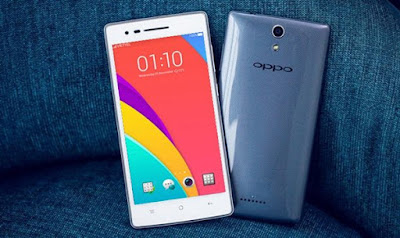
Cara Flash Oppo Mirror 3 Via Recovery Mode ini merupakan cara Flash paling mudah dan aman,
Karena file firmware yang akan Anda gunakan untuk Flashing atau Upgrade OS adalah Stock Firmware resmi dari Oppo Smartphone,
Jadi Anda tidak perlu khawatir setelah melakukan Flashing Oppo Mirror 3 Anda malah jadi mati total.
Dengan melakukan Flash/ Upgrade OS Oppo Mirror 3 Anda dapat mengatasi berbagai macam permasalahan Software,
Beberapa permasalahan Software Oppo Mirror 3 yang dapat diatasi dengan cara Flashing ini diantaranya,
- Dapat digunakan untuk pemulihan Oppo Mirror 3 Bootloop (Bootloop ialah saat HH dinyalakan hanya berhenti di logo "OPPO" saja),
- Aplikasi dan Game bermasalah (Sering muncul notifikasi sayangnya aplikasi telah terhenti, Aplikasi tidak merespon, Aplikasi tidak dapat dijalankan, Aplikasi tidak bisa dihapus, Loading lama)
Buat Anda pengguna Oppo Mirror 3 yang mengalami permasalahan seperti diatas,
Cara Flash ini tentunya dapat Anda gunakan sebagai solusi untuk pemulihan Software Oppo Mirror 3, Selengkapnya silahkan lihat dan ikuti tutorial Cara Flash/ Upgrade OS Oppo Mirror 3 Via Recovery Mode dibawah ini !!
Download file Firmware
- Selanjutnya copy Firmware Oppo Mirror 3 yang sudah Anda download tadi ke SD Card
- Pastikan daya baterai Oppo Mirror 3 anda masih mencukupi untuk proses flashing (Sebaiknya minimal daya baterai 50%)
- Oppo Mirror 3 harus dalam kondisi Off (Matikan Oppo Mirror 3 Anda)
- Masuk ke recovery mode Oppo Mirror 3 (Tekan dan Tahan tombol Volume Down + tombol Power secara bersamaan sampai muncul Logo OPPO di layar dan lepas tombol Power, tombol Volume Down tetap ditekan sampai Oppo Mirror 3 anda masuk ke menu Recovery Mode)
{Cara Masuk Recovery Mode Oppo Semua Tipe} - Untuk navigasi menu Recovery gunakan tombol Volume,, dan tombol Power untuk OK atau gunakan layar tuchscreen
- Selanjutnya pilihlah bahasa Recovery bahasa English
- Akan muncul pilihan menu Oppo Recovery
- Untuk mendapatkan hasil Flashing yang maksimal, Sebelum Flashing/ Upgrade OS Oppo Mirror 3 ,Lakukanlah Wipe Data and Cache dengan cara pilih "Wipe Data and Cache" > Konfirmasi YES dan Tunggu proses Wipe Data sampai selesai.
Masuk ke proses Flash/ Upgrade OS Oppo Mirror 3
- Pilih Instal from SD
- Pilih From SD
- Pilih Firmware/ ColorOS Oppo Mirror 3 yang berada di SD Card dan konfirmasi pilih YES untuk memulai proses Flash/ Upgrade OS Oppo Mirror 3
- Proses Flash/ Upgrade akan berlangsung dan tunggu sampai selesai
- Setelah Flash/ Upgrade selesai pilih Reboot dan konfirmasi pilih YES
- Oppo Mirror 3 Anda akan melakukan restart dan tunggu sampai selesai dan Oppo Mirror 3 Anda akan kembali nyala normal dengan sendirinya
Buat Anda yang mengalami kesulitan melakukan Flash /Upgrade OS Oppo, Silahkan lihat disini .
Cara Flash/ Upgrade OS Oppo Smartphone beserta gambarnya .
Post Title:
- Cara Upgrade OS Oppo Mirror 3 Via Recovery Mode . Cara Flash Oppo Mirror 3 Via Recovery Mode
- Cara Upgrade OS Oppo Mirror 3 Tanpa PC . Cara Flash Oppo Mirror 3 Tanpa PC
- Cara Flash Oppo Bootloop Mirror 3 Tanpa PC . Cara Flash Oppo Bootloop Mirror 3 Via Recovery Mode
download file now

Cara Flash Oppo R7S Tanpa PC Via Recovery Mode
Cara Flash Oppo R7S Tanpa PC Via Recovery Mode
Cara Flash/ Upgrade OS Oppo R7S Tanpa PC Via Recovery Mode !!

Cara Flash Oppo R7S Via Recovery Mode ini merupakan cara Flash paling mudah dan aman,
Karena file firmware yang akan Anda gunakan untuk Flashing atau Upgrade OS adalah Stock Firmware resmi dari Oppo Smartphone,
Jadi Anda tidak perlu khawatir setelah melakukan Flashing Oppo R7S Anda malah jadi mati total.
Dengan melakukan Flash/ Upgrade OS Oppo R7S Anda dapat mengatasi berbagai macam permasalahan Software,
Beberapa permasalahan Software Oppo R7S yang dapat diatasi dengan cara Flashing ini diantaranya,
- Dapat digunakan untuk pemulihan Oppo R7S Bootloop (Bootloop ialah saat HH dinyalakan hanya berhenti di logo "OPPO" saja),
- Aplikasi dan Game bermasalah (Sering muncul notifikasi sayangnya aplikasi telah terhenti, Aplikasi tidak merespon, Aplikasi tidak dapat dijalankan, Aplikasi tidak bisa dihapus, Loading lama)
Buat Anda pengguna Oppo R7S yang mengalami permasalahan seperti diatas,
Cara Flash ini tentunya dapat Anda gunakan sebagai solusi untuk pemulihan Software Oppo R7S, Selengkapnya silahkan lihat dan ikuti tutorial Cara Flash/ Upgrade OS Oppo R7S Via Recovery Mode dibawah ini !!
Download file Firmware
- Selanjutnya copy Firmware Oppo R7S yang sudah Anda download tadi ke SD Card
- Pastikan daya baterai Oppo R7S anda masih mencukupi untuk proses flashing (Sebaiknya minimal daya baterai 50%)
- Oppo R7S harus dalam kondisi Off (Matikan Oppo R7S Anda)
- Masuk ke recovery mode Oppo R7S (Tekan dan Tahan tombol Volume Down + tombol Power secara bersamaan sampai muncul Logo OPPO di layar dan lepas tombol Power, tombol Volume Down tetap ditekan sampai Oppo R7S anda masuk ke menu Recovery Mode)
{Cara Masuk Recovery Mode Oppo Semua Tipe} - Untuk navigasi menu Recovery gunakan tombol Volume,, dan tombol Power untuk OK atau gunakan layar tuchscreen
- Selanjutnya pilihlah bahasa Recovery bahasa English
- Akan muncul pilihan menu Oppo Recovery
- Untuk mendapatkan hasil Flashing yang maksimal, Sebelum Flashing/ Upgrade OS Oppo R7S ,Lakukanlah Wipe Data and Cache dengan cara pilih "Wipe Data and Cache" > Konfirmasi YES dan Tunggu proses Wipe Data sampai selesai.
Masuk ke proses Flash/ Upgrade OS Oppo R7S
- Pilih Instal from SD
- Pilih From SD
- Pilih Firmware/ ColorOS Oppo R7S yang berada di SD Card dan konfirmasi pilih YES untuk memulai proses Flash/ Upgrade OS Oppo R7S
- Proses Flash/ Upgrade akan berlangsung dan tunggu sampai selesai
- Setelah Flash/ Upgrade selesai pilih Reboot dan konfirmasi pilih YES
- Oppo R7S Anda akan melakukan restart dan tunggu sampai selesai dan Oppo R7S Anda akan kembali nyala normal dengan sendirinya
Buat Anda yang mengalami kesulitan melakukan Flash /Upgrade OS Oppo, Silahkan lihat disini .
Cara Flash/ Upgrade OS Oppo Smartphone beserta gambarnya .
Post Title:
- Cara Upgrade OS Oppo R7S Via Recovery Mode . Cara Flash Oppo R7S Via Recovery Mode
- Cara Upgrade OS Oppo R7S Tanpa PC . Cara Flash Oppo R7S Tanpa PC
- Cara Flash Oppo Bootloop R7S Tanpa PC . Cara Flash Oppo Bootloop R7S Via Recovery Mode
download file now
Monday, September 18, 2017
Cara Flash Oppo Find 5 Tanpa PC Via Recovery
Cara Flash Oppo Find 5 Tanpa PC Via Recovery
Cara Flash/ Upgrade OS Oppo Find 5 Tanpa PC Via Recovery Mode !!

Cara Flash Oppo Find 5 Via Recovery Mode ini merupakan cara Flash paling mudah dan aman,
Karena file firmware yang akan Anda gunakan untuk Flashing atau Upgrade OS adalah Stock Firmware resmi dari Oppo Smartphone,
Jadi Anda tidak perlu khawatir setelah melakukan Flashing Oppo Find 5 Anda malah jadi mati total.
Dengan melakukan Flash/ Upgrade OS Oppo Find 5 Anda dapat mengatasi berbagai macam permasalahan Software,
Beberapa permasalahan Software Oppo Find 5 yang dapat diatasi dengan cara Flashing ini diantaranya,
- Dapat digunakan untuk pemulihan Oppo Find 5 Bootloop (Bootloop ialah saat HH dinyalakan hanya berhenti di logo "OPPO" saja),
- Aplikasi dan Game bermasalah (Sering muncul notifikasi sayangnya aplikasi telah terhenti, Aplikasi tidak merespon, Aplikasi tidak dapat dijalankan, Aplikasi tidak bisa dihapus, Loading lama)
Buat Anda pengguna Oppo Find 5 yang mengalami permasalahan seperti diatas,
Cara Flash ini tentunya dapat Anda gunakan sebagai solusi untuk pemulihan Software Oppo Find 5, Selengkapnya silahkan lihat dan ikuti tutorial Cara Flash/ Upgrade OS Oppo Find 5 Via Recovery Mode dibawah ini !!
Download file Firmware
- Selanjutnya copy Firmware Oppo Find 5 yang sudah Anda download tadi ke SD Card
- Pastikan daya baterai Oppo Find 5 anda masih mencukupi untuk proses flashing (Sebaiknya minimal daya baterai 50%)
- Oppo Find 5 harus dalam kondisi Off (Matikan Oppo Find 5 Anda)
- Masuk ke recovery mode Oppo Find 5 (Tekan dan Tahan tombol Volume Down + tombol Power secara bersamaan sampai muncul Logo OPPO di layar dan lepas tombol Power, tombol Volume Down tetap ditekan sampai Oppo Find 5 anda masuk ke menu Recovery Mode)
{Cara Masuk Recovery Mode Oppo Semua Tipe} - Untuk navigasi menu Recovery gunakan tombol Volume,, dan tombol Power untuk OK atau gunakan layar tuchscreen
- Selanjutnya pilihlah bahasa Recovery bahasa English
- Akan muncul pilihan menu Oppo Recovery
- Untuk mendapatkan hasil Flashing yang maksimal, Sebelum Flashing/ Upgrade OS Oppo Find 5 ,Lakukanlah Wipe Data and Cache dengan cara pilih "Wipe Data and Cache" > Konfirmasi YES dan Tunggu proses Wipe Data sampai selesai.
Masuk ke proses Flash/ Upgrade OS Oppo Find 5
- Pilih Instal from SD
- Pilih From SD
- Pilih Firmware/ ColorOS Oppo Find 5 yang berada di SD Card dan konfirmasi pilih YES untuk memulai proses Flash/ Upgrade OS Oppo Find 5
- Proses Flash/ Upgrade akan berlangsung dan tunggu sampai selesai
- Setelah Flash/ Upgrade selesai pilih Reboot dan konfirmasi pilih YES
- Oppo Find 5 Anda akan melakukan restart dan tunggu sampai selesai dan Oppo Find 5 Anda akan kembali nyala normal dengan sendirinya
Buat Anda yang mengalami kesulitan melakukan Flash /Upgrade OS Oppo, Silahkan lihat disini .
Cara Flash/ Upgrade OS Oppo Smartphone beserta gambarnya .
Post Title:
- Cara Upgrade OS Oppo Find 5 Via Recovery Mode . Cara Flash Oppo Find 5 Via Recovery Mode
- Cara Upgrade OS Oppo Find 5 Tanpa PC . Cara Flash Oppo Find 5 Tanpa PC
- Cara Flash Oppo Bootloop Find 5 Tanpa PC . Cara Flash Oppo Bootloop Find 5 Via Recovery Mode
download file now
Cara Flash Oppo N3 Tanpa PC Via Recovery Mode
Cara Flash Oppo N3 Tanpa PC Via Recovery Mode
Cara Flash/ Upgrade OS Oppo N3 Tanpa PC Via Recovery Mode !!
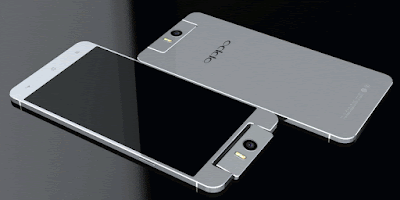
Cara Flash Oppo N3 Via Recovery Mode ini merupakan cara Flash paling mudah dan aman,
Karena file firmware yang akan Anda gunakan untuk Flashing atau Upgrade OS adalah Stock Firmware resmi dari Oppo Smartphone,
Jadi Anda tidak perlu khawatir setelah melakukan Flashing Oppo N3 Anda malah jadi mati total.
Dengan melakukan Flash/ Upgrade OS Oppo N3 Anda dapat mengatasi berbagai macam permasalahan Software,
Beberapa permasalahan Software Oppo N3 yang dapat diatasi dengan cara Flashing ini diantaranya,
- Dapat digunakan untuk pemulihan Oppo N3 Bootloop (Bootloop ialah saat HH dinyalakan hanya berhenti di logo "OPPO" saja),
- Aplikasi dan Game bermasalah (Sering muncul notifikasi sayangnya aplikasi telah terhenti, Aplikasi tidak merespon, Aplikasi tidak dapat dijalankan, Aplikasi tidak bisa dihapus, Loading lama)
Buat Anda pengguna Oppo N3 yang mengalami permasalahan seperti diatas,
Cara Flash ini tentunya dapat Anda gunakan sebagai solusi untuk pemulihan Software Oppo N3, Selengkapnya silahkan lihat dan ikuti tutorial Cara Flash/ Upgrade OS Oppo N3 Via Recovery Mode dibawah ini !!
Download file Firmware
- Selanjutnya copy Firmware Oppo N3 yang sudah Anda download tadi ke SD Card
- Pastikan daya baterai Oppo N3 anda masih mencukupi untuk proses flashing (Sebaiknya minimal daya baterai 50%)
- Oppo N3 harus dalam kondisi Off (Matikan Oppo N3 Anda)
- Masuk ke recovery mode Oppo N3 (Tekan dan Tahan tombol Volume Down + tombol Power secara bersamaan sampai muncul Logo OPPO di layar dan lepas tombol Power, tombol Volume Down tetap ditekan sampai Oppo N3 anda masuk ke menu Recovery Mode)
{Cara Masuk Recovery Mode Oppo Semua Tipe} - Untuk navigasi menu Recovery gunakan tombol Volume,, dan tombol Power untuk OK atau gunakan layar tuchscreen
- Selanjutnya pilihlah bahasa Recovery bahasa English
- Akan muncul pilihan menu Oppo Recovery
- Untuk mendapatkan hasil Flashing yang maksimal, Sebelum Flashing/ Upgrade OS Oppo N3 ,Lakukanlah Wipe Data and Cache dengan cara pilih "Wipe Data and Cache" > Konfirmasi YES dan Tunggu proses Wipe Data sampai selesai.
Masuk ke proses Flash/ Upgrade OS Oppo N3
- Pilih Instal from SD
- Pilih From SD
- Pilih Firmware/ ColorOS Oppo N3 yang berada di SD Card dan konfirmasi pilih YES untuk memulai proses Flash/ Upgrade OS Oppo N3
- Proses Flash/ Upgrade akan berlangsung dan tunggu sampai selesai
- Setelah Flash/ Upgrade selesai pilih Reboot dan konfirmasi pilih YES
- Oppo N3 Anda akan melakukan restart dan tunggu sampai selesai dan Oppo N3 Anda akan kembali nyala normal dengan sendirinya
Buat Anda yang mengalami kesulitan melakukan Flash /Upgrade OS Oppo, Silahkan lihat disini .
Cara Flash/ Upgrade OS Oppo Smartphone beserta gambarnya .
Post Title:
- Cara Upgrade OS Oppo N3 Via Recovery Mode . Cara Flash Oppo N3 Via Recovery Mode
- Cara Upgrade OS Oppo N3 Tanpa PC . Cara Flash Oppo N3 Tanpa PC
- Cara Flash Oppo Bootloop N3 Tanpa PC . Cara Flash Oppo Bootloop N3 Via Recovery Mode
download file now
Sunday, September 17, 2017
Cara Flash Oppo Neo 7 Tanpa PC Via Recovery
Cara Flash Oppo Neo 7 Tanpa PC Via Recovery
Cara Flash/ Upgrade OS Oppo Neo 7 Tanpa PC Via Recovery Mode !!

Cara Flash Oppo Neo 7 Via Recovery Mode ini merupakan cara Flash paling mudah dan aman,
Karena file firmware yang akan Anda gunakan untuk Flashing atau Upgrade OS adalah Stock Firmware resmi dari Oppo Smartphone,
Jadi Anda tidak perlu khawatir setelah melakukan Flashing Oppo Neo 7 Anda malah jadi mati total.
Dengan melakukan Flash/ Upgrade OS Oppo Neo 7 Anda dapat mengatasi berbagai macam permasalahan Software,
Beberapa permasalahan Software Oppo Neo 7 yang dapat diatasi dengan cara Flashing ini diantaranya,
- Dapat digunakan untuk pemulihan Oppo Neo 7 Bootloop (Bootloop ialah saat HH dinyalakan hanya berhenti di logo "OPPO" saja),
- Aplikasi dan Game bermasalah (Sering muncul notifikasi sayangnya aplikasi telah terhenti, Aplikasi tidak merespon, Aplikasi tidak dapat dijalankan, Aplikasi tidak bisa dihapus, Loading lama)
Buat Anda pengguna Oppo Neo 7 yang mengalami permasalahan seperti diatas,
Cara Flash ini tentunya dapat Anda gunakan sebagai solusi untuk pemulihan Software Oppo Neo 7, Selengkapnya silahkan lihat dan ikuti tutorial Cara Flash/ Upgrade OS Oppo Neo 7 Via Recovery Mode dibawah ini !!
Download file Firmware
- Selanjutnya copy Firmware Oppo Neo 7 yang sudah Anda download tadi ke SD Card
- Pastikan daya baterai Oppo Neo 7 anda masih mencukupi untuk proses flashing (Sebaiknya minimal daya baterai 50%)
- Oppo Neo 7 harus dalam kondisi Off (Matikan Oppo Neo 7 Anda)
- Masuk ke recovery mode Oppo Neo 7 (Tekan dan Tahan tombol Volume Down + tombol Power secara bersamaan sampai muncul Logo OPPO di layar dan lepas tombol Power, tombol Volume Down tetap ditekan sampai Oppo Neo 7 anda masuk ke menu Recovery Mode)
{Cara Masuk Recovery Mode Oppo Semua Tipe} - Untuk navigasi menu Recovery gunakan tombol Volume,, dan tombol Power untuk OK atau gunakan layar tuchscreen
- Selanjutnya pilihlah bahasa Recovery bahasa English
- Akan muncul pilihan menu Oppo Recovery
- Untuk mendapatkan hasil Flashing yang maksimal, Sebelum Flashing/ Upgrade OS Oppo Neo 7 ,Lakukanlah Wipe Data and Cache dengan cara pilih "Wipe Data and Cache" > Konfirmasi YES dan Tunggu proses Wipe Data sampai selesai.
Masuk ke proses Flash/ Upgrade OS Oppo Neo 7
- Pilih Instal from SD
- Pilih From SD
- Pilih Firmware/ ColorOS Oppo Neo 7 yang berada di SD Card dan konfirmasi pilih YES untuk memulai proses Flash/ Upgrade OS Oppo Neo 7
- Proses Flash/ Upgrade akan berlangsung dan tunggu sampai selesai
- Setelah Flash/ Upgrade selesai pilih Reboot dan konfirmasi pilih YES
- Oppo Neo 7 Anda akan melakukan restart dan tunggu sampai selesai dan Oppo Neo 7 Anda akan kembali nyala normal dengan sendirinya
Buat Anda yang mengalami kesulitan melakukan Flash /Upgrade OS Oppo, Silahkan lihat disini .
Cara Flash/ Upgrade OS Oppo Smartphone beserta gambarnya .
Post Title:
- Cara Upgrade OS Oppo Neo 7 Via Recovery Mode . Cara Flash Oppo Neo 7 Via Recovery Mode
- Cara Upgrade OS Oppo Neo 7 Tanpa PC . Cara Flash Oppo Neo 7 Tanpa PC
- Cara Flash Oppo Bootloop Neo 7 Tanpa PC . Cara Flash Oppo Bootloop Neo 7 Via Recovery Mode
download file now
Saturday, September 16, 2017
Cara Perbaiki Imei Null Via SN Writer
Cara Perbaiki Imei Null Via SN Writer
Cara Perbaiki IMEI Null Android MTK Secara Permanen Via PC Dengan Tool SN Writer
Secanggih apapun dan semahal apapun merk Android anda tidak ada gunanya jika terjadi masalah Invalid IMEI atau IMEI Null. Karena tanpa IMEI Android anda tidak dapat berfungsi layaknya smartphone normal sebagai alat komunikasi seperti tidak dapat melakukan telepon, mengirim dan menerima sms, browsing internet dan sebagainya.Kebanyakan dari kita biasanya mengalami hal tersebut dikarenakan melakukan install ulang HH kita, Biasanya terjadi saat kita format dulu pada SP Flash Tool ataupun bisa juga terjadi karna Custom Rom Android yang kita flash berisi file yang NVRAM nya Corrupt.
Dan tutor ini sudah pernah di praktekkan dengan menggunakan ..Windows 8.1 , Windows 7.
Berikut Tutorial Write Imei Android MTK Via SN Writer
Bahan2 yang di perlukan:
Imei & SN Writer Tool V1.5.3
Driver USB VCOM MT65xx
(Cara Install Driver USB VCOM)
Siapkan file Firmware Stock ROM yang sesuai dengan android Anda (untuk mengambil file �BPLG� dan �APDB� yang ada di folder data base pada Firmware Stock ROM)
Cara Penggunaan Imei & SN Writer Tool :
1. Buka Imei & SN Writer Tool yang sudah di download tadi

2. Untuk PlatForm Pilih "Smart Phone" Dan USB mode, Check Imei_1 Dan Imei_2 dan Masukan imei Sobat Pada Kolom Itu
3. Selanjutnya Select DB dan Arahkan Ke DB file yg tadi telah Di download Pada Firmware Anda Sesuaikan dengan jenis Mtknya Sebagai contoh: (MT 6589)

4. Klik Lagi Dengan Memilih File APDB

5. Setelah semua terisi tinggal Klik Start

6. Lalu pada tahap ini segera hubungkan handphone ke komputer menggunakan kabel data USB Sambil Menekan Tombol Vol Bawah (Ingat handphone harus dalam keadaan mati namun batera tetap terpasang).
7. Tunggu Sampai Selesai di tandai dengan Notifikasi "OK"

!!Note Jika Gagal ,Flash Ulang Android Dan Coba Ulangi Lagi Langkah" Di Atas!!
POST TITLE:
- Cara Perbaiki Imei Android MTK Via SN Writer,. Cara Perbaiki Imei Android MTK Via PC
- Cara Perbaiki Imei MTK Via PC,. Cara Perbaiki Imei MTK Dengan Tool SN Writer
download file now
Sunday, September 10, 2017
Cara Flash Oppo Find 7 Tanpa PC Via Recovery
Cara Flash Oppo Find 7 Tanpa PC Via Recovery
Cara Flash/ Upgrade OS Oppo Find 7 Tanpa PC Via Recovery Mode !!

Cara Flash Oppo Find 7 Via Recovery Mode ini merupakan cara Flash paling mudah dan aman,
Karena file firmware yang akan Anda gunakan untuk Flashing atau Upgrade OS adalah Stock Firmware resmi dari Oppo Smartphone,
Jadi Anda tidak perlu khawatir setelah melakukan Flashing Oppo Find 7 Anda malah jadi mati total.
Dengan melakukan Flash/ Upgrade OS Oppo Find 7 Anda dapat mengatasi berbagai macam permasalahan Software,
Beberapa permasalahan Software Oppo Find 7 yang dapat diatasi dengan cara Flashing ini diantaranya,
- Dapat digunakan untuk pemulihan Oppo Find 7 Bootloop (Bootloop ialah saat HH dinyalakan hanya berhenti di logo "OPPO" saja),
- Aplikasi dan Game bermasalah (Sering muncul notifikasi sayangnya aplikasi telah terhenti, Aplikasi tidak merespon, Aplikasi tidak dapat dijalankan, Aplikasi tidak bisa dihapus, Loading lama)
Buat Anda pengguna Oppo Find 7 yang mengalami permasalahan seperti diatas,
Cara Flash ini tentunya dapat Anda gunakan sebagai solusi untuk pemulihan Software Oppo Find 7, Selengkapnya silahkan lihat dan ikuti tutorial Cara Flash/ Upgrade OS Oppo Find 7 Via Recovery Mode dibawah ini !!
Download file Firmware
- Selanjutnya copy Firmware Oppo Find 7 yang sudah Anda download tadi ke SD Card
- Pastikan daya baterai Oppo Find 7 anda masih mencukupi untuk proses flashing (Sebaiknya minimal daya baterai 50%)
- Oppo Find 7 harus dalam kondisi Off (Matikan Oppo Find 7 Anda)
- Masuk ke recovery mode Oppo Find 7 (Tekan dan Tahan tombol Volume Down + tombol Power secara bersamaan sampai muncul Logo OPPO di layar dan lepas tombol Power, tombol Volume Down tetap ditekan sampai Oppo Find 7 anda masuk ke menu Recovery Mode)
{Cara Masuk Recovery Mode Oppo Semua Tipe} - Untuk navigasi menu Recovery gunakan tombol Volume,, dan tombol Power untuk OK atau gunakan layar tuchscreen
- Selanjutnya pilihlah bahasa Recovery bahasa English
- Akan muncul pilihan menu Oppo Recovery
- Untuk mendapatkan hasil Flashing yang maksimal, Sebelum Flashing/ Upgrade OS Oppo Find 7 ,Lakukanlah Wipe Data and Cache dengan cara pilih "Wipe Data and Cache" > Konfirmasi YES dan Tunggu proses Wipe Data sampai selesai.
Masuk ke proses Flash/ Upgrade OS Oppo Find 7
- Pilih Instal from SD
- Pilih From SD
- Pilih Firmware/ ColorOS Oppo Find 7 yang berada di SD Card dan konfirmasi pilih YES untuk memulai proses Flash/ Upgrade OS Oppo Find 7
- Proses Flash/ Upgrade akan berlangsung dan tunggu sampai selesai
- Setelah Flash/ Upgrade selesai pilih Reboot dan konfirmasi pilih YES
- Oppo Find 7 Anda akan melakukan restart dan tunggu sampai selesai dan Oppo Find 7 Anda akan kembali nyala normal dengan sendirinya
Buat Anda yang mengalami kesulitan melakukan Flash /Upgrade OS Oppo, Silahkan lihat disini .
Cara Flash/ Upgrade OS Oppo Smartphone beserta gambarnya .
Post Title:
- Cara Upgrade OS Oppo Find 7 Via Recovery Mode . Cara Flash Oppo Find 7 Via Recovery Mode
- Cara Upgrade OS Oppo Find 7 Tanpa PC . Cara Flash Oppo Find 7 Tanpa PC
- Cara Flash Oppo Bootloop Find 7 Tanpa PC . Cara Flash Oppo Bootloop Find 7 Via Recovery Mode
download file now
Saturday, September 9, 2017
Cara Flash Oppo F1S Tanpa PC Via Recovery Mode
Cara Flash Oppo F1S Tanpa PC Via Recovery Mode
Cara Flash/ Upgrade OS Oppo F1S Tanpa PC Via Recovery Mode !!

Cara Flash Oppo F1S Via Recovery Mode ini merupakan cara Flash paling mudah dan aman,
Karena file firmware yang akan Anda gunakan untuk Flashing atau Upgrade OS adalah Stock Firmware resmi dari Oppo Smartphone,
Jadi Anda tidak perlu khawatir setelah melakukan Flashing Oppo F1S Anda malah jadi mati total.
Dengan melakukan Flash/ Upgrade OS Oppo F1S Anda dapat mengatasi berbagai macam permasalahan Software,
Beberapa permasalahan Software Oppo F1S yang dapat diatasi dengan cara Flashing ini diantaranya,
- Dapat digunakan untuk pemulihan Oppo F1S Bootloop (Bootloop ialah saat HH dinyalakan hanya berhenti di logo "OPPO" saja),
- Aplikasi dan Game bermasalah (Sering muncul notifikasi sayangnya aplikasi telah terhenti, Aplikasi tidak merespon, Aplikasi tidak dapat dijalankan, Aplikasi tidak bisa dihapus, Loading lama)
Buat Anda pengguna Oppo F1S yang mengalami permasalahan seperti diatas,
Cara Flash ini tentunya dapat Anda gunakan sebagai solusi untuk pemulihan Software Oppo F1S, Selengkapnya silahkan lihat dan ikuti tutorial Cara Flash/ Upgrade OS Oppo F1S Via Recovery Mode dibawah ini !!
Download file Firmware
- Selanjutnya copy Firmware Oppo F1S yang sudah Anda download tadi ke SD Card
- Pastikan daya baterai Oppo F1S anda masih mencukupi untuk proses flashing (Sebaiknya minimal daya baterai 50%)
- Oppo F1S harus dalam kondisi Off (Matikan Oppo F1S Anda)
- Masuk ke recovery mode Oppo F1S (Tekan dan Tahan tombol Volume Down + tombol Power secara bersamaan sampai muncul Logo OPPO di layar dan lepas tombol Power, tombol Volume Down tetap ditekan sampai Oppo F1S anda masuk ke menu Recovery Mode)
{Cara Masuk Recovery Mode Oppo Semua Tipe} - Untuk navigasi menu Recovery gunakan tombol Volume,, dan tombol Power untuk OK atau gunakan layar tuchscreen
- Selanjutnya pilihlah bahasa Recovery bahasa English
- Akan muncul pilihan menu Oppo Recovery
- Untuk mendapatkan hasil Flashing yang maksimal, Sebelum Flashing/ Upgrade OS Oppo F1S ,Lakukanlah Wipe Data and Cache dengan cara pilih "Wipe Data and Cache" > Konfirmasi YES dan Tunggu proses Wipe Data sampai selesai.
Masuk ke proses Flash/ Upgrade OS Oppo F1S
- Pilih Instal from SD
- Pilih From SD
- Pilih Firmware/ ColorOS Oppo F1S yang berada di SD Card dan konfirmasi pilih YES untuk memulai proses Flash/ Upgrade OS Oppo F1S
- Proses Flash/ Upgrade akan berlangsung dan tunggu sampai selesai
- Setelah Flash/ Upgrade selesai pilih Reboot dan konfirmasi pilih YES
- Oppo F1S Anda akan melakukan restart dan tunggu sampai selesai dan Oppo F1S Anda akan kembali nyala normal dengan sendirinya
Buat Anda yang mengalami kesulitan melakukan Flash /Upgrade OS Oppo, Silahkan lihat disini .
Cara Flash/ Upgrade OS Oppo Smartphone beserta gambarnya .
Post Title:
- Cara Upgrade OS Oppo F1S Via Recovery Mode . Cara Flash Oppo F1S Via Recovery Mode
- Cara Upgrade OS Oppo F1S Tanpa PC . Cara Flash Oppo F1S Tanpa PC
- Cara Flash Oppo Bootloop F1S Tanpa PC . Cara Flash Oppo Bootloop F1S Via Recovery Mode
download file now
Friday, September 8, 2017
Cara Perbaiki Imei Null Via Chamelephon apk
Cara Perbaiki Imei Null Via Chamelephon apk
Cara perbaiki imei invalid /null android mtk tanpa PC dengan aplikasi Chamelephon

sekarang akan share, aplikasi android untuk mengembalikan imei yg hilang ,dari sekian banyak aplikasi menurut saya chamelephon ini yg paling gampang pemakaianya, jadi sobat gak perlu bingung, syarat memakai aplikasi chamelephon ini hp sobat harus sudah ter Root, karena aplikasi ini membutuhkan hak akses root.

Cara penggunaan Chamelephon:
1. Download dulu aplikasi CHAMELEPHON
2. Install Dan Buka Aplikasi nya
3. Isi imei original sobat
4. Pilih apply new imei
5. Setelah itu resetart hp sobat
lalu cek *#06#
download file now
Cara Flash Oppo R7 Tanpa PC Via Recovery Mode
Cara Flash Oppo R7 Tanpa PC Via Recovery Mode
Cara Flash/ Upgrade OS Oppo R7 Tanpa PC Via Recovery Mode !!

Cara Flash Oppo R7 Via Recovery Mode ini merupakan cara Flash paling mudah dan aman,
Karena file firmware yang akan Anda gunakan untuk Flashing atau Upgrade OS adalah Stock Firmware resmi dari Oppo Smartphone,
Jadi Anda tidak perlu khawatir setelah melakukan Flashing Oppo R7 Anda malah jadi mati total.
Dengan melakukan Flash/ Upgrade OS Oppo R7 Anda dapat mengatasi berbagai macam permasalahan Software,
Beberapa permasalahan Software Oppo R7 yang dapat diatasi dengan cara Flashing ini diantaranya,
- Dapat digunakan untuk pemulihan Oppo R7 Bootloop (Bootloop ialah saat HH dinyalakan hanya berhenti di logo "OPPO" saja),
- Aplikasi dan Game bermasalah (Sering muncul notifikasi sayangnya aplikasi telah terhenti, Aplikasi tidak merespon, Aplikasi tidak dapat dijalankan, Aplikasi tidak bisa dihapus, Loading lama)
Buat Anda pengguna Oppo R7 yang mengalami permasalahan seperti diatas,
Cara Flash ini tentunya dapat Anda gunakan sebagai solusi untuk pemulihan Software Oppo R7, Selengkapnya silahkan lihat dan ikuti tutorial Cara Flash/ Upgrade OS Oppo R7 Via Recovery Mode dibawah ini !!
Download file Firmware
- Selanjutnya copy Firmware Oppo R7 yang sudah Anda download tadi ke SD Card
- Pastikan daya baterai Oppo R7 anda masih mencukupi untuk proses flashing (Sebaiknya minimal daya baterai 50%)
- Oppo R7 harus dalam kondisi Off (Matikan Oppo R7 Anda)
- Masuk ke recovery mode Oppo R7 (Tekan dan Tahan tombol Volume Down + tombol Power secara bersamaan sampai muncul Logo OPPO di layar dan lepas tombol Power, tombol Volume Down tetap ditekan sampai Oppo R7 anda masuk ke menu Recovery Mode)
{Cara Masuk Recovery Mode Oppo Semua Tipe} - Untuk navigasi menu Recovery gunakan tombol Volume,, dan tombol Power untuk OK atau gunakan layar tuchscreen
- Selanjutnya pilihlah bahasa Recovery bahasa English
- Akan muncul pilihan menu Oppo Recovery
- Untuk mendapatkan hasil Flashing yang maksimal, Sebelum Flashing/ Upgrade OS Oppo R7 ,Lakukanlah Wipe Data and Cache dengan cara pilih "Wipe Data and Cache" > Konfirmasi YES dan Tunggu proses Wipe Data sampai selesai.
Masuk ke proses Flash/ Upgrade OS Oppo R7
- Pilih Instal from SD
- Pilih From SD
- Pilih Firmware/ ColorOS Oppo R7 yang berada di SD Card dan konfirmasi pilih YES untuk memulai proses Flash/ Upgrade OS Oppo R7
- Proses Flash/ Upgrade akan berlangsung dan tunggu sampai selesai
- Setelah Flash/ Upgrade selesai pilih Reboot dan konfirmasi pilih YES
- Oppo R7 Anda akan melakukan restart dan tunggu sampai selesai dan Oppo R7 Anda akan kembali nyala normal dengan sendirinya
Buat Anda yang mengalami kesulitan melakukan Flash /Upgrade OS Oppo, Silahkan lihat disini .
Cara Flash/ Upgrade OS Oppo Smartphone beserta gambarnya .
Post Title:
- Cara Upgrade OS Oppo R7 Via Recovery Mode . Cara Flash Oppo R7 Via Recovery Mode
- Cara Upgrade OS Oppo R7 Tanpa PC . Cara Flash Oppo R7 Tanpa PC
- Cara Flash Oppo Bootloop R7 Tanpa PC . Cara Flash Oppo Bootloop R7 Via Recovery Mode
download file now
Tuesday, September 5, 2017
How To Send Apps Via Bluetooth On Android
How To Send Apps Via Bluetooth On Android
G.PLUS G9 Flash File Firmware After Flash Dead problem 1000% Done
G.PLUS G9 Flash File Unfortunately Has Stoped Dane Fix Flash File
G.PLUS G9 Flash File White LCD FIX FLASH FILE 20000%Tested
G.PLUS G9 TS FLASH FILE New Version
G.PLUS G9 Flash File ALL Lock Remove Factory Flash File
G.PLUS G9 Flash File 1000% Hang Logo Problem Solve
G.PLUS G9 Flash File System Recovery Update
G.PLUS G9 Flash File Flash File Upgrade Version
G.PLUS G9 Flash File Official Firmware Download
G.PLUS G9 Flash Frp Remove
Phone Lock
Password Lock
Pattern Lock
Face Lock Remove
G.PLUS G9 Flash File Dead Fix File No Risk 100% Tested
>>>>File Full Tested Not Free<<<<


download file now
Samsung SM J700F H K M P 8 BOOT Repair via eMMC Flashing
Samsung SM J700F H K M P 8 BOOT Repair via eMMC Flashing
Samsung SM-J700F/H/K/M/P/8 BOOT Repair via eMMC Flashing
g SM-J700F/H/K/M/P/8 BOOT Repair via eMMC Flashing
Download NEWEST Flash File which have your Language Pack Inside from z3x or octopus
STEP 2:
Solder eMMC Connections to Phone PCB:
(Thanks to Chand Gee for Finding the Pinouts)
STEP 3:
Use ATF Software 12.66 or Higher... Select eMMC Tool Tab from ATF Plus.
Follow the Steps illustrated in the Screenshots Below:


STEP 4:
De-Solder/Remove eMMC Connections on the PCB and Flash Phone via ODIN using the same flash file which you used on Step 3.
STEP 5:
Done.
*** REMEMBER ONE IMPORTANT THING ***
The Phone is DEAD because OLDER sboot.bin was written to it. To successfully repair it, you need to always use the NEWEST Flash Files and avoid using OLD Flash Files.
download file now
Sunday, September 3, 2017
Cara Flash Oppo Joy Plus Tanpa PC Via Recovery
Cara Flash Oppo Joy Plus Tanpa PC Via Recovery
Cara Flash/ Upgrade OS Oppo Joy+ Plus (R1011) Tanpa PC Via Recovery Mode !!

Cara Flash Oppo Joy+ Plus Via Recovery Mode ini merupakan cara Flash paling mudah dan aman,
Karena file firmware yang akan Anda gunakan untuk Flashing atau Upgrade OS adalah Stock Firmware resmi dari Oppo Smartphone,
Jadi Anda tidak perlu khawatir setelah melakukan Flashing Oppo Joy+ Plus Anda malah jadi mati total.
Dengan melakukan Flash/ Upgrade OS Oppo Joy+ Plus Anda dapat mengatasi berbagai macam permasalahan Software,
Beberapa permasalahan Software Oppo Joy+ Plus yang dapat diatasi dengan cara Flashing ini diantaranya,
- Dapat digunakan untuk pemulihan Oppo Joy+ Plus Bootloop (Bootloop ialah saat HH dinyalakan hanya berhenti di logo "OPPO" saja),
- Aplikasi dan Game bermasalah (Sering muncul notifikasi sayangnya aplikasi telah terhenti, Aplikasi tidak merespon, Aplikasi tidak dapat dijalankan, Aplikasi tidak bisa dihapus, Loading lama)
Buat Anda pengguna Oppo Joy+ Plus yang mengalami permasalahan seperti diatas,
Cara Flash ini tentunya dapat Anda gunakan sebagai solusi untuk pemulihan Software Oppo Joy+ Plus, Selengkapnya silahkan lihat dan ikuti tutorial Cara Flash/ Upgrade OS Oppo Joy+ Plus Via Recovery Mode dibawah ini !!
Download file Firmware
- Selanjutnya copy Firmware Oppo Joy+ Plus yang sudah Anda download tadi ke SD Card
- Pastikan daya baterai Oppo Joy+ Plus anda masih mencukupi untuk proses flashing (Sebaiknya minimal daya baterai 50%)
- Oppo Joy+ Plus harus dalam kondisi Off (Matikan Oppo Joy+ Plus Anda)
- Masuk ke recovery mode Oppo Joy+ Plus (Tekan dan Tahan tombol Volume Down + tombol Power secara bersamaan sampai muncul Logo OPPO di layar dan lepas tombol Power, tombol Volume Down tetap ditekan sampai Oppo Joy+ Plus anda masuk ke menu Recovery Mode)
{Cara Masuk Recovery Mode Oppo Semua Tipe} - Untuk navigasi menu Recovery gunakan tombol Volume,, dan tombol Power untuk OK atau gunakan layar tuchscreen
- Selanjutnya pilihlah bahasa Recovery bahasa English
- Akan muncul pilihan menu Oppo Recovery
- Untuk mendapatkan hasil Flashing yang maksimal, Sebelum Flashing/ Upgrade OS Oppo Joy+ Plus ,Lakukanlah Wipe Data and Cache dengan cara pilih "Wipe Data and Cache" > Konfirmasi YES dan Tunggu proses Wipe Data sampai selesai.
Masuk ke proses Flash/ Upgrade OS Oppo Joy+ Plus
- Pilih Instal from SD
- Pilih From SD
- Pilih Firmware/ ColorOS Oppo Joy+ Plus yang berada di SD Card dan konfirmasi pilih YES untuk memulai proses Flash/ Upgrade OS Oppo Joy+ Plus
- Proses Flash/ Upgrade akan berlangsung dan tunggu sampai selesai
- Setelah Flash/ Upgrade selesai pilih Reboot dan konfirmasi pilih YES
- Oppo Joy+ Plus Anda akan melakukan restart dan tunggu sampai selesai dan Oppo Joy+ Plus Anda akan kembali nyala normal dengan sendirinya
Buat Anda yang mengalami kesulitan melakukan Flash /Upgrade OS Oppo, Silahkan lihat disini .
Cara Flash/ Upgrade OS Oppo Smartphone beserta gambarnya .
Post Title:
- Cara Upgrade OS Oppo Joy+ Plus Via Recovery Mode . Cara Flash Oppo Joy+ Plus Via Recovery Mode
- Cara Upgrade OS Oppo Joy+ Plus Tanpa PC . Cara Flash Oppo Joy+ Plus Tanpa PC
- Cara Flash Oppo Bootloop Joy+ Plus Tanpa PC . Cara Flash Oppo Bootloop Joy+ Plus Via Recovery Mode
download file now
Saturday, September 2, 2017
Cara Flash Oppo Yoyo Tanpa PC Via Recovery Mode
Cara Flash Oppo Yoyo Tanpa PC Via Recovery Mode
Cara Flash/ Upgrade OS Oppo Yoyo (R2001) Tanpa PC Via Recovery Mode !!

Cara Flash Oppo Yoyo Via Recovery Mode ini merupakan cara Flash paling mudah dan aman,
Karena file firmware yang akan Anda gunakan untuk Flashing atau Upgrade OS adalah Stock Firmware resmi dari Oppo Smartphone,
Jadi Anda tidak perlu khawatir setelah melakukan Flashing Oppo Yoyo Anda malah jadi mati total.
Dengan melakukan Flash/ Upgrade OS Oppo Yoyo Anda dapat mengatasi berbagai macam permasalahan Software,
Beberapa permasalahan Software Oppo Yoyo yang dapat diatasi dengan cara Flashing ini diantaranya,
- Dapat digunakan untuk pemulihan Oppo Yoyo Bootloop (Bootloop ialah saat HH dinyalakan hanya berhenti di logo "OPPO" saja),
- Aplikasi dan Game bermasalah (Sering muncul notifikasi sayangnya aplikasi telah terhenti, Aplikasi tidak merespon, Aplikasi tidak dapat dijalankan, Aplikasi tidak bisa dihapus, Loading lama)
Buat Anda pengguna Oppo Yoyo yang mengalami permasalahan seperti diatas,
Cara Flash ini tentunya dapat Anda gunakan sebagai solusi untuk pemulihan Software Oppo Yoyo, Selengkapnya silahkan lihat dan ikuti tutorial Cara Flash/ Upgrade OS Oppo Yoyo Via Recovery Mode dibawah ini !!
Download file Firmware
- Selanjutnya copy Firmware Oppo Yoyo yang sudah Anda download tadi ke SD Card
- Pastikan daya baterai Oppo Yoyo anda masih mencukupi untuk proses flashing (Sebaiknya minimal daya baterai 50%)
- Oppo Yoyo harus dalam kondisi Off (Matikan Oppo Yoyo Anda)
- Masuk ke recovery mode Oppo Yoyo (Tekan dan Tahan tombol Volume Down + tombol Power secara bersamaan sampai muncul Logo OPPO di layar dan lepas tombol Power, tombol Volume Down tetap ditekan sampai Oppo Yoyo anda masuk ke menu Recovery Mode)
{Cara Masuk Recovery Mode Oppo Semua Tipe} - Untuk navigasi menu Recovery gunakan tombol Volume,, dan tombol Power untuk OK atau gunakan layar tuchscreen
- Selanjutnya pilihlah bahasa Recovery bahasa English
- Akan muncul pilihan menu Oppo Recovery
- Untuk mendapatkan hasil Flashing yang maksimal, Sebelum Flashing/ Upgrade OS Oppo Yoyo ,Lakukanlah Wipe Data and Cache dengan cara pilih "Wipe Data and Cache" > Konfirmasi YES dan Tunggu proses Wipe Data sampai selesai.
Masuk ke proses Flash/ Upgrade OS Oppo Yoyo
- Pilih Instal from SD
- Pilih From SD
- Pilih Firmware/ ColorOS Oppo Yoyo yang berada di SD Card dan konfirmasi pilih YES untuk memulai proses Flash/ Upgrade OS Oppo Yoyo
- Proses Flash/ Upgrade akan berlangsung dan tunggu sampai selesai
- Setelah Flash/ Upgrade selesai pilih Reboot dan konfirmasi pilih YES
- Oppo Yoyo Anda akan melakukan restart dan tunggu sampai selesai dan Oppo Yoyo Anda akan kembali nyala normal dengan sendirinya
Buat Anda yang mengalami kesulitan melakukan Flash /Upgrade OS Oppo, Silahkan lihat disini .
Cara Flash/ Upgrade OS Oppo Smartphone beserta gambarnya .
Post Title:
- Cara Upgrade OS Oppo Yoyo Via Recovery Mode . Cara Flash Oppo Yoyo Via Recovery Mode
- Cara Upgrade OS Oppo Yoyo Tanpa PC . Cara Flash Oppo Yoyo Tanpa PC
- Cara Flash Oppo Bootloop Yoyo Tanpa PC . Cara Flash Oppo Bootloop Yoyo Via Recovery Mode
download file now
Monday, August 28, 2017
Cara Flash Oppo Mirror 5 Tanpa PC Via Recovery
Cara Flash Oppo Mirror 5 Tanpa PC Via Recovery
Cara Flash/ Upgrade OS Oppo Mirror 5 Tanpa PC Via Recovery Mode !!

Cara Flash Oppo Mirror 5 Via Recovery Mode ini merupakan cara Flash paling mudah dan aman,
Karena file firmware yang akan Anda gunakan untuk Flashing atau Upgrade OS adalah Stock Firmware resmi dari Oppo Smartphone,
Jadi Anda tidak perlu khawatir setelah melakukan Flashing Oppo Mirror 5 Anda malah jadi mati total.
Dengan melakukan Flash/ Upgrade OS Oppo Mirror 5 Anda dapat mengatasi berbagai macam permasalahan Software,
Beberapa permasalahan Software Oppo Mirror 5 yang dapat diatasi dengan cara Flashing ini diantaranya,
- Dapat digunakan untuk pemulihan Oppo Mirror 5 Bootloop (Bootloop ialah saat HH dinyalakan hanya berhenti di logo "OPPO" saja),
- Aplikasi dan Game bermasalah (Sering muncul notifikasi sayangnya aplikasi telah terhenti, Aplikasi tidak merespon, Aplikasi tidak dapat dijalankan, Aplikasi tidak bisa dihapus, Loading lama)
Buat Anda pengguna Oppo Mirror 5 yang mengalami permasalahan seperti diatas,
Cara Flash ini tentunya dapat Anda gunakan sebagai solusi untuk pemulihan Software Oppo Mirror 5, Selengkapnya silahkan lihat dan ikuti tutorial Cara Flash/ Upgrade OS Oppo Mirror 5 Via Recovery Mode dibawah ini !!
Download file Firmware
- Selanjutnya copy Firmware Oppo Mirror 5 yang sudah Anda download tadi ke SD Card
- Pastikan daya baterai Oppo Mirror 5 anda masih mencukupi untuk proses flashing (Sebaiknya minimal daya baterai 50%)
- Oppo Mirror 5 harus dalam kondisi Off (Matikan Oppo Mirror 5 Anda)
- Masuk ke recovery mode Oppo Mirror 5 (Tekan dan Tahan tombol Volume Down + tombol Power secara bersamaan sampai muncul Logo OPPO di layar dan lepas tombol Power, tombol Volume Down tetap ditekan sampai Oppo Mirror 5 anda masuk ke menu Recovery Mode)
{Cara Masuk Recovery Mode Oppo Semua Tipe} - Untuk navigasi menu Recovery gunakan tombol Volume,, dan tombol Power untuk OK atau gunakan layar tuchscreen
- Selanjutnya pilihlah bahasa Recovery bahasa English
- Akan muncul pilihan menu Oppo Recovery
- Untuk mendapatkan hasil Flashing yang maksimal, Sebelum Flashing/ Upgrade OS Oppo Mirror 5 ,Lakukanlah Wipe Data and Cache dengan cara pilih "Wipe Data and Cache" > Konfirmasi YES dan Tunggu proses Wipe Data sampai selesai.
Masuk ke proses Flash/ Upgrade OS Oppo Mirror 5
- Pilih Instal from SD
- Pilih From SD
- Pilih Firmware/ ColorOS Oppo Mirror 5 yang berada di SD Card dan konfirmasi pilih YES untuk memulai proses Flash/ Upgrade OS Oppo Mirror 5
- Proses Flash/ Upgrade akan berlangsung dan tunggu sampai selesai
- Setelah Flash/ Upgrade selesai pilih Reboot dan konfirmasi pilih YES
- Oppo Mirror 5 Anda akan melakukan restart dan tunggu sampai selesai dan Oppo Mirror 5 Anda akan kembali nyala normal dengan sendirinya
Buat Anda yang mengalami kesulitan melakukan Flash /Upgrade OS Oppo, Silahkan lihat disini .
Cara Flash/ Upgrade OS Oppo Smartphone beserta gambarnya .
Post Title:
- Cara Upgrade OS Oppo Mirror 5 Via Recovery Mode . Cara Flash Oppo Mirror 5 Via Recovery Mode
- Cara Upgrade OS Oppo Mirror 5 Tanpa PC . Cara Flash Oppo Mirror 5 Tanpa PC
- Cara Flash Oppo Bootloop Mirror 5 Tanpa PC . Cara Flash Oppo Bootloop Mirror 5 Via Recovery Mode
download file now
Cara Flash Oppo A37 Neo 9 Tanpa PC Via Recovery
Cara Flash Oppo A37 Neo 9 Tanpa PC Via Recovery
Cara Flash/ Upgrade OS Oppo A37 (Neo 9) Tanpa PC Via Recovery Mode !!
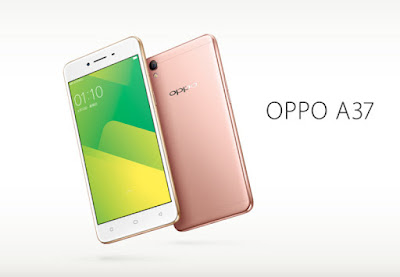
Cara Flash Oppo A37 Via Recovery Mode ini merupakan cara Flash paling mudah dan aman,
Karena file firmware yang akan Anda gunakan untuk Flashing atau Upgrade OS adalah Stock Firmware resmi dari Oppo Smartphone,
Jadi Anda tidak perlu khawatir setelah melakukan Flashing Oppo A37 Anda malah jadi mati total.
Dengan melakukan Flash/ Upgrade OS Oppo A37 Anda dapat mengatasi berbagai macam permasalahan Software,
Beberapa permasalahan Software Oppo A37 yang dapat diatasi dengan cara Flashing ini diantaranya,
- Dapat digunakan untuk pemulihan Oppo A37 Bootloop (Bootloop ialah saat HH dinyalakan hanya berhenti di logo "OPPO" saja),
- Aplikasi dan Game bermasalah (Sering muncul notifikasi sayangnya aplikasi telah terhenti, Aplikasi tidak merespon, Aplikasi tidak dapat dijalankan, Aplikasi tidak bisa dihapus, Loading lama)
Buat Anda pengguna Oppo A37 yang mengalami permasalahan seperti diatas,
Cara Flash ini tentunya dapat Anda gunakan sebagai solusi untuk pemulihan Software Oppo A37, Selengkapnya silahkan lihat dan ikuti tutorial Cara Flash/ Upgrade OS Oppo A37 Via Recovery Mode dibawah ini !!
Download file Firmware
- Selanjutnya copy Firmware Oppo A37 yang sudah Anda download tadi ke SD Card
- Pastikan daya baterai Oppo A37 anda masih mencukupi untuk proses flashing (Sebaiknya minimal daya baterai 50%)
- Oppo A37 harus dalam kondisi Off (Matikan Oppo A37 Anda)
- Masuk ke recovery mode Oppo A37 (Tekan dan Tahan tombol Volume Down + tombol Power secara bersamaan sampai muncul Logo OPPO di layar dan lepas tombol Power, tombol Volume Down tetap ditekan sampai Oppo A37 anda masuk ke menu Recovery Mode)
{Cara Masuk Recovery Mode Oppo Semua Tipe} - Untuk navigasi menu Recovery gunakan tombol Volume,, dan tombol Power untuk OK atau gunakan layar tuchscreen
- Selanjutnya pilihlah bahasa Recovery bahasa English
- Akan muncul pilihan menu Oppo Recovery
- Untuk mendapatkan hasil Flashing yang maksimal, Sebelum Flashing/ Upgrade OS Oppo A37 ,Lakukanlah Wipe Data and Cache dengan cara pilih "Wipe Data and Cache" > Konfirmasi YES dan Tunggu proses Wipe Data sampai selesai.
Masuk ke proses Flash/ Upgrade OS Oppo A37
- Pilih Instal from SD
- Pilih From SD
- Pilih Firmware/ ColorOS Oppo A37 yang berada di SD Card dan konfirmasi pilih YES untuk memulai proses Flash/ Upgrade OS Oppo A37
- Proses Flash/ Upgrade akan berlangsung dan tunggu sampai selesai
- Setelah Flash/ Upgrade selesai pilih Reboot dan konfirmasi pilih YES
- Oppo A37 Anda akan melakukan restart dan tunggu sampai selesai dan Oppo A37 Anda akan kembali nyala normal dengan sendirinya
Buat Anda yang mengalami kesulitan melakukan Flash /Upgrade OS Oppo, Silahkan lihat disini .
Cara Flash/ Upgrade OS Oppo Smartphone beserta gambarnya .
Post Title:
- Cara Upgrade OS Oppo A37 Via Recovery Mode . Cara Flash Oppo A37 Via Recovery Mode
- Cara Upgrade OS Oppo A37 Tanpa PC . Cara Flash Oppo A37 Tanpa PC
- Cara Flash Oppo Bootloop A37 Tanpa PC . Cara Flash Oppo Bootloop A37 Via Recovery Mode
download file now
Sunday, August 27, 2017
Cara Flash Oppo R5 Tanpa PC Via Recovery Mode
Cara Flash Oppo R5 Tanpa PC Via Recovery Mode
Cara Flash/ Upgrade OS Oppo R5 Tanpa PC Via Recovery Mode !!

Cara Flash Oppo R5 Via Recovery Mode ini merupakan cara Flash paling mudah dan aman,
Karena file firmware yang akan Anda gunakan untuk Flashing atau Upgrade OS adalah Stock Firmware resmi dari Oppo Smartphone,
Jadi Anda tidak perlu khawatir setelah melakukan Flashing Oppo R5 Anda malah jadi mati total.
Dengan melakukan Flash/ Upgrade OS Oppo R5 Anda dapat mengatasi berbagai macam permasalahan Software,
Beberapa permasalahan Software Oppo R5 yang dapat diatasi dengan cara Flashing ini diantaranya,
- Dapat digunakan untuk pemulihan Oppo R5 Bootloop (Bootloop ialah saat HH dinyalakan hanya berhenti di logo "OPPO" saja),
- Aplikasi dan Game bermasalah (Sering muncul notifikasi sayangnya aplikasi telah terhenti, Aplikasi tidak merespon, Aplikasi tidak dapat dijalankan, Aplikasi tidak bisa dihapus, Loading lama)
Buat Anda pengguna Oppo R5 yang mengalami permasalahan seperti diatas,
Cara Flash ini tentunya dapat Anda gunakan sebagai solusi untuk pemulihan Software Oppo R5, Selengkapnya silahkan lihat dan ikuti tutorial Cara Flash/ Upgrade OS Oppo R5 Via Recovery Mode dibawah ini !!
Download file Firmware
- Selanjutnya copy Firmware Oppo R5 yang sudah Anda download tadi ke SD Card
- Pastikan daya baterai Oppo R5 anda masih mencukupi untuk proses flashing (Sebaiknya minimal daya baterai 50%)
- Oppo R5 harus dalam kondisi Off (Matikan Oppo R5 Anda)
- Masuk ke recovery mode Oppo R5 (Tekan dan Tahan tombol Volume Down + tombol Power secara bersamaan sampai muncul Logo OPPO di layar dan lepas tombol Power, tombol Volume Down tetap ditekan sampai Oppo R5 anda masuk ke menu Recovery Mode)
{Cara Masuk Recovery Mode Oppo Semua Tipe} - Untuk navigasi menu Recovery gunakan tombol Volume,, dan tombol Power untuk OK atau gunakan layar tuchscreen
- Selanjutnya pilihlah bahasa Recovery bahasa English
- Akan muncul pilihan menu Oppo Recovery
- Untuk mendapatkan hasil Flashing yang maksimal, Sebelum Flashing/ Upgrade OS Oppo R5 ,Lakukanlah Wipe Data and Cache dengan cara pilih "Wipe Data and Cache" > Konfirmasi YES dan Tunggu proses Wipe Data sampai selesai.
Masuk ke proses Flash/ Upgrade OS Oppo R5
- Pilih Instal from SD
- Pilih From SD
- Pilih Firmware/ ColorOS Oppo R5 yang berada di SD Card dan konfirmasi pilih YES untuk memulai proses Flash/ Upgrade OS Oppo R5
- Proses Flash/ Upgrade akan berlangsung dan tunggu sampai selesai
- Setelah Flash/ Upgrade selesai pilih Reboot dan konfirmasi pilih YES
- Oppo R5 Anda akan melakukan restart dan tunggu sampai selesai dan Oppo R5 Anda akan kembali nyala normal dengan sendirinya
Buat Anda yang mengalami kesulitan melakukan Flash /Upgrade OS Oppo, Silahkan lihat disini .
Cara Flash/ Upgrade OS Oppo Smartphone beserta gambarnya .
Post Title:
- Cara Upgrade OS Oppo R5 Via Recovery Mode . Cara Flash Oppo R5 Via Recovery Mode
- Cara Upgrade OS Oppo R5 Tanpa PC . Cara Flash Oppo R5 Tanpa PC
- Cara Flash Oppo Bootloop R5 Tanpa PC . Cara Flash Oppo Bootloop R5 Via Recovery Mode
download file now
Thursday, August 24, 2017
Cara Flash Oppo Neo Tanpa PC Via Recovery Mode
Cara Flash Oppo Neo Tanpa PC Via Recovery Mode
Cara Flash/ Upgrade OS Oppo Neo Tanpa PC Via Recovery Mode !!

Cara Flash Oppo Neo Via Recovery Mode ini merupakan cara Flash paling mudah dan aman,
Karena file firmware yang akan Anda gunakan untuk Flashing atau Upgrade OS adalah Stock Firmware resmi dari Oppo Smartphone,
Jadi Anda tidak perlu khawatir setelah melakukan Flashing Oppo Neo Anda malah jadi mati total.
Dengan melakukan Flash/ Upgrade OS Oppo Neo Anda dapat mengatasi berbagai macam permasalahan Software,
Beberapa permasalahan Software Oppo Neo yang dapat diatasi dengan cara Flashing ini diantaranya,
- Dapat digunakan untuk pemulihan Oppo Neo Bootloop (Bootloop ialah saat HH dinyalakan hanya berhenti di logo "OPPO" saja),
- Aplikasi dan Game bermasalah (Sering muncul notifikasi sayangnya aplikasi telah terhenti, Aplikasi tidak merespon, Aplikasi tidak dapat dijalankan, Aplikasi tidak bisa dihapus, Loading lama)
Buat Anda pengguna Oppo Neo yang mengalami permasalahan seperti diatas,
Cara Flash ini tentunya dapat Anda gunakan sebagai solusi untuk pemulihan Software Oppo Neo, Selengkapnya silahkan lihat dan ikuti tutorial Cara Flash/ Upgrade OS Oppo Neo Via Recovery Mode dibawah ini !!
Download file Firmware
- Selanjutnya copy Firmware Oppo Neo yang sudah Anda download tadi ke SD Card
- Pastikan daya baterai Oppo Neo anda masih mencukupi untuk proses flashing (Sebaiknya minimal daya baterai 50%)
- Oppo Neo harus dalam kondisi Off (Matikan Oppo Neo Anda)
- Masuk ke recovery mode Oppo Neo (Tekan dan Tahan tombol Volume Down + tombol Power secara bersamaan sampai muncul Logo OPPO di layar dan lepas tombol Power, tombol Volume Down tetap ditekan sampai Oppo Neo anda masuk ke menu Recovery Mode)
{Cara Masuk Recovery Mode Oppo Semua Tipe} - Untuk navigasi menu Recovery gunakan tombol Volume,, dan tombol Power untuk OK atau gunakan layar tuchscreen
- Selanjutnya pilihlah bahasa Recovery bahasa English
- Akan muncul pilihan menu Oppo Recovery
- Untuk mendapatkan hasil Flashing yang maksimal, Sebelum Flashing/ Upgrade OS Oppo Neo ,Lakukanlah Wipe Data and Cache dengan cara pilih "Wipe Data and Cache" > Konfirmasi YES dan Tunggu proses Wipe Data sampai selesai.
Masuk ke proses Flash/ Upgrade OS Oppo Neo
- Pilih Instal from SD
- Pilih From SD
- Pilih Firmware/ ColorOS Oppo Neo yang berada di SD Card dan konfirmasi pilih YES untuk memulai proses Flash/ Upgrade OS Oppo Neo
- Proses Flash/ Upgrade akan berlangsung dan tunggu sampai selesai
- Setelah Flash/ Upgrade selesai pilih Reboot dan konfirmasi pilih YES
- Oppo Neo Anda akan melakukan restart dan tunggu sampai selesai dan Oppo Neo Anda akan kembali nyala normal dengan sendirinya
Buat Anda yang mengalami kesulitan melakukan Flash /Upgrade OS Oppo, Silahkan lihat disini .
Cara Flash/ Upgrade OS Oppo Smartphone beserta gambarnya .
Post Title:
- Cara Upgrade OS Oppo Neo Via Recovery Mode . Cara Flash Oppo Neo Via Recovery Mode
- Cara Upgrade OS Oppo Neo Tanpa PC . Cara Flash Oppo Neo Tanpa PC
- Cara Flash Oppo Bootloop Neo Tanpa PC . Cara Flash Oppo Bootloop Neo Via Recovery Mode
download file now
Wednesday, August 23, 2017
Cara Flash Oppo Joy 3 Tanpa PC Via Recovery
Cara Flash Oppo Joy 3 Tanpa PC Via Recovery
Cara Flash/ Upgrade OS Oppo Joy 3 Tanpa PC Via Recovery Mode !!

Cara Flash Oppo Joy 3 Via Recovery Mode ini merupakan cara Flash paling mudah dan aman,
Karena file firmware yang akan Anda gunakan untuk Flashing atau Upgrade OS adalah Stock Firmware resmi dari Oppo Smartphone,
Jadi Anda tidak perlu khawatir setelah melakukan Flashing Oppo Joy 3 Anda malah jadi mati total.
Dengan melakukan Flash/ Upgrade OS Oppo Joy 3 Anda dapat mengatasi berbagai macam permasalahan Software,
Beberapa permasalahan Software Oppo Joy 3 yang dapat diatasi dengan cara Flashing ini diantaranya,
- Dapat digunakan untuk pemulihan Oppo Joy 3 Bootloop (Bootloop ialah saat HH dinyalakan hanya berhenti di logo "OPPO" saja),
- Aplikasi dan Game bermasalah (Sering muncul notifikasi sayangnya aplikasi telah terhenti, Aplikasi tidak merespon, Aplikasi tidak dapat dijalankan, Aplikasi tidak bisa dihapus, Loading lama)
Buat Anda pengguna Oppo Joy 3 yang mengalami permasalahan seperti diatas,
Cara Flash ini tentunya dapat Anda gunakan sebagai solusi untuk pemulihan Software Oppo Joy 3, Selengkapnya silahkan lihat dan ikuti tutorial Cara Flash/ Upgrade OS Oppo Joy 3 Via Recovery Mode dibawah ini !!
Download file Firmware
- Selanjutnya copy Firmware Oppo Joy 3 yang sudah Anda download tadi ke SD Card
- Pastikan daya baterai Oppo Joy 3 anda masih mencukupi untuk proses flashing (Sebaiknya minimal daya baterai 50%)
- Oppo Joy 3 harus dalam kondisi Off (Matikan Oppo Joy 3 Anda)
- Masuk ke recovery mode Oppo Joy 3 (Tekan dan Tahan tombol Volume Down + tombol Power secara bersamaan sampai muncul Logo OPPO di layar dan lepas tombol Power, tombol Volume Down tetap ditekan sampai Oppo Joy 3 anda masuk ke menu Recovery Mode)
{Cara Masuk Recovery Mode Oppo Semua Tipe} - Untuk navigasi menu Recovery gunakan tombol Volume,, dan tombol Power untuk OK atau gunakan layar tuchscreen
- Selanjutnya pilihlah bahasa Recovery bahasa English
- Akan muncul pilihan menu Oppo Recovery
- Untuk mendapatkan hasil Flashing yang maksimal, Sebelum Flashing/ Upgrade OS Oppo Joy 3 ,Lakukanlah Wipe Data and Cache dengan cara pilih "Wipe Data and Cache" > Konfirmasi YES dan Tunggu proses Wipe Data sampai selesai.
Masuk ke proses Flash/ Upgrade OS Oppo Joy 3
- Pilih Instal from SD
- Pilih From SD
- Pilih Firmware/ ColorOS Oppo Joy 3 yang berada di SD Card dan konfirmasi pilih YES untuk memulai proses Flash/ Upgrade OS Oppo Joy 3
- Proses Flash/ Upgrade akan berlangsung dan tunggu sampai selesai
- Setelah Flash/ Upgrade selesai pilih Reboot dan konfirmasi pilih YES
- Oppo Joy 3 Anda akan melakukan restart dan tunggu sampai selesai dan Oppo Joy 3 Anda akan kembali nyala normal dengan sendirinya
Buat Anda yang mengalami kesulitan melakukan Flash /Upgrade OS Oppo, Silahkan lihat disini .
Cara Flash/ Upgrade OS Oppo Smartphone beserta gambarnya .
Post Title:
- Cara Upgrade OS Oppo Joy 3 Via Recovery Mode . Cara Flash Oppo Joy 3 Via Recovery Mode
- Cara Upgrade OS Oppo Joy 3 Tanpa PC . Cara Flash Oppo Joy 3 Tanpa PC
- Cara Flash Oppo Bootloop Joy 3 Tanpa PC . Cara Flash Oppo Bootloop Joy 3 Via Recovery Mode
download file now
Cara Flash Oppo R7 Lite Tanpa PC Via Recovery
Cara Flash Oppo R7 Lite Tanpa PC Via Recovery
Cara Flash/ Upgrade OS Oppo R7 Lite Tanpa PC Via Recovery Mode !!

Cara Flash Oppo R7 Lite Via Recovery Mode ini merupakan cara Flash paling mudah dan aman,
Karena file firmware yang akan Anda gunakan untuk Flashing atau Upgrade OS adalah Stock Firmware resmi dari Oppo Smartphone,
Jadi Anda tidak perlu khawatir setelah melakukan Flashing Oppo R7 Lite Anda malah jadi mati total.
Dengan melakukan Flash/ Upgrade OS Oppo R7 Lite Anda dapat mengatasi berbagai macam permasalahan Software,
Beberapa permasalahan Software Oppo R7 Lite yang dapat diatasi dengan cara Flashing ini diantaranya,
- Dapat digunakan untuk pemulihan Oppo R7 Lite Bootloop (Bootloop ialah saat HH dinyalakan hanya berhenti di logo "OPPO" saja),
- Aplikasi dan Game bermasalah (Sering muncul notifikasi sayangnya aplikasi telah terhenti, Aplikasi tidak merespon, Aplikasi tidak dapat dijalankan, Aplikasi tidak bisa dihapus, Loading lama)
Buat Anda pengguna Oppo R7 Lite yang mengalami permasalahan seperti diatas,
Cara Flash ini tentunya dapat Anda gunakan sebagai solusi untuk pemulihan Software Oppo R7 Lite, Selengkapnya silahkan lihat dan ikuti tutorial Cara Flash/ Upgrade OS Oppo R7 Lite Via Recovery Mode dibawah ini !!
Download file Firmware
- Selanjutnya copy Firmware Oppo R7 Lite yang sudah Anda download tadi ke SD Card
- Pastikan daya baterai Oppo R7 Lite anda masih mencukupi untuk proses flashing (Sebaiknya minimal daya baterai 50%)
- Oppo R7 Lite harus dalam kondisi Off (Matikan Oppo R7 Lite Anda)
- Masuk ke recovery mode Oppo R7 Lite (Tekan dan Tahan tombol Volume Down + tombol Power secara bersamaan sampai muncul Logo OPPO di layar dan lepas tombol Power, tombol Volume Down tetap ditekan sampai Oppo R7 Lite anda masuk ke menu Recovery Mode)
{Cara Masuk Recovery Mode Oppo Semua Tipe} - Untuk navigasi menu Recovery gunakan tombol Volume,, dan tombol Power untuk OK atau gunakan layar tuchscreen
- Selanjutnya pilihlah bahasa Recovery bahasa English
- Akan muncul pilihan menu Oppo Recovery
- Untuk mendapatkan hasil Flashing yang maksimal, Sebelum Flashing/ Upgrade OS Oppo R7 Lite ,Lakukanlah Wipe Data and Cache dengan cara pilih "Wipe Data and Cache" > Konfirmasi YES dan Tunggu proses Wipe Data sampai selesai.
Masuk ke proses Flash/ Upgrade OS Oppo R7 Lite
- Pilih Instal from SD
- Pilih From SD
- Pilih Firmware/ ColorOS Oppo R7 Lite yang berada di SD Card dan konfirmasi pilih YES untuk memulai proses Flash/ Upgrade OS Oppo R7 Lite
- Proses Flash/ Upgrade akan berlangsung dan tunggu sampai selesai
- Setelah Flash/ Upgrade selesai pilih Reboot dan konfirmasi pilih YES
- Oppo R7 Lite Anda akan melakukan restart dan tunggu sampai selesai dan Oppo R7 Lite Anda akan kembali nyala normal dengan sendirinya
Buat Anda yang mengalami kesulitan melakukan Flash /Upgrade OS Oppo, Silahkan lihat disini .
Cara Flash/ Upgrade OS Oppo Smartphone beserta gambarnya .
Post Title:
- Cara Upgrade OS Oppo R7 Lite Via Recovery Mode . Cara Flash Oppo R7 Lite Via Recovery Mode
- Cara Upgrade OS Oppo R7 Lite Tanpa PC . Cara Flash Oppo R7 Lite Tanpa PC
- Cara Flash Oppo Bootloop R7 Lite Tanpa PC . Cara Flash Oppo Bootloop R7 Lite Via Recovery Mode
download file now
Subscribe to:
Posts (Atom)