Showing posts with label tanpa. Show all posts
Showing posts with label tanpa. Show all posts
Tuesday, September 19, 2017
Cara Flash Oppo Mirror 3 Tanpa PC Via Recovery
Cara Flash Oppo Mirror 3 Tanpa PC Via Recovery
Cara Flash/ Upgrade OS Oppo Mirror 3 Tanpa PC Via Recovery Mode !!
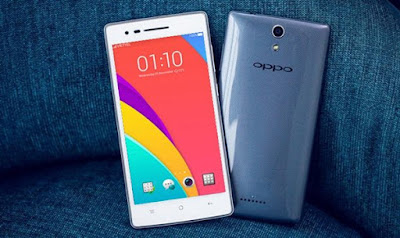
Cara Flash Oppo Mirror 3 Via Recovery Mode ini merupakan cara Flash paling mudah dan aman,
Karena file firmware yang akan Anda gunakan untuk Flashing atau Upgrade OS adalah Stock Firmware resmi dari Oppo Smartphone,
Jadi Anda tidak perlu khawatir setelah melakukan Flashing Oppo Mirror 3 Anda malah jadi mati total.
Dengan melakukan Flash/ Upgrade OS Oppo Mirror 3 Anda dapat mengatasi berbagai macam permasalahan Software,
Beberapa permasalahan Software Oppo Mirror 3 yang dapat diatasi dengan cara Flashing ini diantaranya,
- Dapat digunakan untuk pemulihan Oppo Mirror 3 Bootloop (Bootloop ialah saat HH dinyalakan hanya berhenti di logo "OPPO" saja),
- Aplikasi dan Game bermasalah (Sering muncul notifikasi sayangnya aplikasi telah terhenti, Aplikasi tidak merespon, Aplikasi tidak dapat dijalankan, Aplikasi tidak bisa dihapus, Loading lama)
Buat Anda pengguna Oppo Mirror 3 yang mengalami permasalahan seperti diatas,
Cara Flash ini tentunya dapat Anda gunakan sebagai solusi untuk pemulihan Software Oppo Mirror 3, Selengkapnya silahkan lihat dan ikuti tutorial Cara Flash/ Upgrade OS Oppo Mirror 3 Via Recovery Mode dibawah ini !!
Download file Firmware
- Selanjutnya copy Firmware Oppo Mirror 3 yang sudah Anda download tadi ke SD Card
- Pastikan daya baterai Oppo Mirror 3 anda masih mencukupi untuk proses flashing (Sebaiknya minimal daya baterai 50%)
- Oppo Mirror 3 harus dalam kondisi Off (Matikan Oppo Mirror 3 Anda)
- Masuk ke recovery mode Oppo Mirror 3 (Tekan dan Tahan tombol Volume Down + tombol Power secara bersamaan sampai muncul Logo OPPO di layar dan lepas tombol Power, tombol Volume Down tetap ditekan sampai Oppo Mirror 3 anda masuk ke menu Recovery Mode)
{Cara Masuk Recovery Mode Oppo Semua Tipe} - Untuk navigasi menu Recovery gunakan tombol Volume,, dan tombol Power untuk OK atau gunakan layar tuchscreen
- Selanjutnya pilihlah bahasa Recovery bahasa English
- Akan muncul pilihan menu Oppo Recovery
- Untuk mendapatkan hasil Flashing yang maksimal, Sebelum Flashing/ Upgrade OS Oppo Mirror 3 ,Lakukanlah Wipe Data and Cache dengan cara pilih "Wipe Data and Cache" > Konfirmasi YES dan Tunggu proses Wipe Data sampai selesai.
Masuk ke proses Flash/ Upgrade OS Oppo Mirror 3
- Pilih Instal from SD
- Pilih From SD
- Pilih Firmware/ ColorOS Oppo Mirror 3 yang berada di SD Card dan konfirmasi pilih YES untuk memulai proses Flash/ Upgrade OS Oppo Mirror 3
- Proses Flash/ Upgrade akan berlangsung dan tunggu sampai selesai
- Setelah Flash/ Upgrade selesai pilih Reboot dan konfirmasi pilih YES
- Oppo Mirror 3 Anda akan melakukan restart dan tunggu sampai selesai dan Oppo Mirror 3 Anda akan kembali nyala normal dengan sendirinya
Buat Anda yang mengalami kesulitan melakukan Flash /Upgrade OS Oppo, Silahkan lihat disini .
Cara Flash/ Upgrade OS Oppo Smartphone beserta gambarnya .
Post Title:
- Cara Upgrade OS Oppo Mirror 3 Via Recovery Mode . Cara Flash Oppo Mirror 3 Via Recovery Mode
- Cara Upgrade OS Oppo Mirror 3 Tanpa PC . Cara Flash Oppo Mirror 3 Tanpa PC
- Cara Flash Oppo Bootloop Mirror 3 Tanpa PC . Cara Flash Oppo Bootloop Mirror 3 Via Recovery Mode
download file now

Cara Flash Oppo R7S Tanpa PC Via Recovery Mode
Cara Flash Oppo R7S Tanpa PC Via Recovery Mode
Cara Flash/ Upgrade OS Oppo R7S Tanpa PC Via Recovery Mode !!

Cara Flash Oppo R7S Via Recovery Mode ini merupakan cara Flash paling mudah dan aman,
Karena file firmware yang akan Anda gunakan untuk Flashing atau Upgrade OS adalah Stock Firmware resmi dari Oppo Smartphone,
Jadi Anda tidak perlu khawatir setelah melakukan Flashing Oppo R7S Anda malah jadi mati total.
Dengan melakukan Flash/ Upgrade OS Oppo R7S Anda dapat mengatasi berbagai macam permasalahan Software,
Beberapa permasalahan Software Oppo R7S yang dapat diatasi dengan cara Flashing ini diantaranya,
- Dapat digunakan untuk pemulihan Oppo R7S Bootloop (Bootloop ialah saat HH dinyalakan hanya berhenti di logo "OPPO" saja),
- Aplikasi dan Game bermasalah (Sering muncul notifikasi sayangnya aplikasi telah terhenti, Aplikasi tidak merespon, Aplikasi tidak dapat dijalankan, Aplikasi tidak bisa dihapus, Loading lama)
Buat Anda pengguna Oppo R7S yang mengalami permasalahan seperti diatas,
Cara Flash ini tentunya dapat Anda gunakan sebagai solusi untuk pemulihan Software Oppo R7S, Selengkapnya silahkan lihat dan ikuti tutorial Cara Flash/ Upgrade OS Oppo R7S Via Recovery Mode dibawah ini !!
Download file Firmware
- Selanjutnya copy Firmware Oppo R7S yang sudah Anda download tadi ke SD Card
- Pastikan daya baterai Oppo R7S anda masih mencukupi untuk proses flashing (Sebaiknya minimal daya baterai 50%)
- Oppo R7S harus dalam kondisi Off (Matikan Oppo R7S Anda)
- Masuk ke recovery mode Oppo R7S (Tekan dan Tahan tombol Volume Down + tombol Power secara bersamaan sampai muncul Logo OPPO di layar dan lepas tombol Power, tombol Volume Down tetap ditekan sampai Oppo R7S anda masuk ke menu Recovery Mode)
{Cara Masuk Recovery Mode Oppo Semua Tipe} - Untuk navigasi menu Recovery gunakan tombol Volume,, dan tombol Power untuk OK atau gunakan layar tuchscreen
- Selanjutnya pilihlah bahasa Recovery bahasa English
- Akan muncul pilihan menu Oppo Recovery
- Untuk mendapatkan hasil Flashing yang maksimal, Sebelum Flashing/ Upgrade OS Oppo R7S ,Lakukanlah Wipe Data and Cache dengan cara pilih "Wipe Data and Cache" > Konfirmasi YES dan Tunggu proses Wipe Data sampai selesai.
Masuk ke proses Flash/ Upgrade OS Oppo R7S
- Pilih Instal from SD
- Pilih From SD
- Pilih Firmware/ ColorOS Oppo R7S yang berada di SD Card dan konfirmasi pilih YES untuk memulai proses Flash/ Upgrade OS Oppo R7S
- Proses Flash/ Upgrade akan berlangsung dan tunggu sampai selesai
- Setelah Flash/ Upgrade selesai pilih Reboot dan konfirmasi pilih YES
- Oppo R7S Anda akan melakukan restart dan tunggu sampai selesai dan Oppo R7S Anda akan kembali nyala normal dengan sendirinya
Buat Anda yang mengalami kesulitan melakukan Flash /Upgrade OS Oppo, Silahkan lihat disini .
Cara Flash/ Upgrade OS Oppo Smartphone beserta gambarnya .
Post Title:
- Cara Upgrade OS Oppo R7S Via Recovery Mode . Cara Flash Oppo R7S Via Recovery Mode
- Cara Upgrade OS Oppo R7S Tanpa PC . Cara Flash Oppo R7S Tanpa PC
- Cara Flash Oppo Bootloop R7S Tanpa PC . Cara Flash Oppo Bootloop R7S Via Recovery Mode
download file now
Monday, September 18, 2017
Cara Flash Oppo Find 5 Tanpa PC Via Recovery
Cara Flash Oppo Find 5 Tanpa PC Via Recovery
Cara Flash/ Upgrade OS Oppo Find 5 Tanpa PC Via Recovery Mode !!

Cara Flash Oppo Find 5 Via Recovery Mode ini merupakan cara Flash paling mudah dan aman,
Karena file firmware yang akan Anda gunakan untuk Flashing atau Upgrade OS adalah Stock Firmware resmi dari Oppo Smartphone,
Jadi Anda tidak perlu khawatir setelah melakukan Flashing Oppo Find 5 Anda malah jadi mati total.
Dengan melakukan Flash/ Upgrade OS Oppo Find 5 Anda dapat mengatasi berbagai macam permasalahan Software,
Beberapa permasalahan Software Oppo Find 5 yang dapat diatasi dengan cara Flashing ini diantaranya,
- Dapat digunakan untuk pemulihan Oppo Find 5 Bootloop (Bootloop ialah saat HH dinyalakan hanya berhenti di logo "OPPO" saja),
- Aplikasi dan Game bermasalah (Sering muncul notifikasi sayangnya aplikasi telah terhenti, Aplikasi tidak merespon, Aplikasi tidak dapat dijalankan, Aplikasi tidak bisa dihapus, Loading lama)
Buat Anda pengguna Oppo Find 5 yang mengalami permasalahan seperti diatas,
Cara Flash ini tentunya dapat Anda gunakan sebagai solusi untuk pemulihan Software Oppo Find 5, Selengkapnya silahkan lihat dan ikuti tutorial Cara Flash/ Upgrade OS Oppo Find 5 Via Recovery Mode dibawah ini !!
Download file Firmware
- Selanjutnya copy Firmware Oppo Find 5 yang sudah Anda download tadi ke SD Card
- Pastikan daya baterai Oppo Find 5 anda masih mencukupi untuk proses flashing (Sebaiknya minimal daya baterai 50%)
- Oppo Find 5 harus dalam kondisi Off (Matikan Oppo Find 5 Anda)
- Masuk ke recovery mode Oppo Find 5 (Tekan dan Tahan tombol Volume Down + tombol Power secara bersamaan sampai muncul Logo OPPO di layar dan lepas tombol Power, tombol Volume Down tetap ditekan sampai Oppo Find 5 anda masuk ke menu Recovery Mode)
{Cara Masuk Recovery Mode Oppo Semua Tipe} - Untuk navigasi menu Recovery gunakan tombol Volume,, dan tombol Power untuk OK atau gunakan layar tuchscreen
- Selanjutnya pilihlah bahasa Recovery bahasa English
- Akan muncul pilihan menu Oppo Recovery
- Untuk mendapatkan hasil Flashing yang maksimal, Sebelum Flashing/ Upgrade OS Oppo Find 5 ,Lakukanlah Wipe Data and Cache dengan cara pilih "Wipe Data and Cache" > Konfirmasi YES dan Tunggu proses Wipe Data sampai selesai.
Masuk ke proses Flash/ Upgrade OS Oppo Find 5
- Pilih Instal from SD
- Pilih From SD
- Pilih Firmware/ ColorOS Oppo Find 5 yang berada di SD Card dan konfirmasi pilih YES untuk memulai proses Flash/ Upgrade OS Oppo Find 5
- Proses Flash/ Upgrade akan berlangsung dan tunggu sampai selesai
- Setelah Flash/ Upgrade selesai pilih Reboot dan konfirmasi pilih YES
- Oppo Find 5 Anda akan melakukan restart dan tunggu sampai selesai dan Oppo Find 5 Anda akan kembali nyala normal dengan sendirinya
Buat Anda yang mengalami kesulitan melakukan Flash /Upgrade OS Oppo, Silahkan lihat disini .
Cara Flash/ Upgrade OS Oppo Smartphone beserta gambarnya .
Post Title:
- Cara Upgrade OS Oppo Find 5 Via Recovery Mode . Cara Flash Oppo Find 5 Via Recovery Mode
- Cara Upgrade OS Oppo Find 5 Tanpa PC . Cara Flash Oppo Find 5 Tanpa PC
- Cara Flash Oppo Bootloop Find 5 Tanpa PC . Cara Flash Oppo Bootloop Find 5 Via Recovery Mode
download file now
Cara Flash Oppo N3 Tanpa PC Via Recovery Mode
Cara Flash Oppo N3 Tanpa PC Via Recovery Mode
Cara Flash/ Upgrade OS Oppo N3 Tanpa PC Via Recovery Mode !!
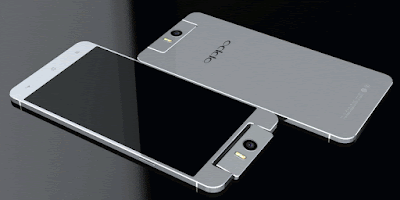
Cara Flash Oppo N3 Via Recovery Mode ini merupakan cara Flash paling mudah dan aman,
Karena file firmware yang akan Anda gunakan untuk Flashing atau Upgrade OS adalah Stock Firmware resmi dari Oppo Smartphone,
Jadi Anda tidak perlu khawatir setelah melakukan Flashing Oppo N3 Anda malah jadi mati total.
Dengan melakukan Flash/ Upgrade OS Oppo N3 Anda dapat mengatasi berbagai macam permasalahan Software,
Beberapa permasalahan Software Oppo N3 yang dapat diatasi dengan cara Flashing ini diantaranya,
- Dapat digunakan untuk pemulihan Oppo N3 Bootloop (Bootloop ialah saat HH dinyalakan hanya berhenti di logo "OPPO" saja),
- Aplikasi dan Game bermasalah (Sering muncul notifikasi sayangnya aplikasi telah terhenti, Aplikasi tidak merespon, Aplikasi tidak dapat dijalankan, Aplikasi tidak bisa dihapus, Loading lama)
Buat Anda pengguna Oppo N3 yang mengalami permasalahan seperti diatas,
Cara Flash ini tentunya dapat Anda gunakan sebagai solusi untuk pemulihan Software Oppo N3, Selengkapnya silahkan lihat dan ikuti tutorial Cara Flash/ Upgrade OS Oppo N3 Via Recovery Mode dibawah ini !!
Download file Firmware
- Selanjutnya copy Firmware Oppo N3 yang sudah Anda download tadi ke SD Card
- Pastikan daya baterai Oppo N3 anda masih mencukupi untuk proses flashing (Sebaiknya minimal daya baterai 50%)
- Oppo N3 harus dalam kondisi Off (Matikan Oppo N3 Anda)
- Masuk ke recovery mode Oppo N3 (Tekan dan Tahan tombol Volume Down + tombol Power secara bersamaan sampai muncul Logo OPPO di layar dan lepas tombol Power, tombol Volume Down tetap ditekan sampai Oppo N3 anda masuk ke menu Recovery Mode)
{Cara Masuk Recovery Mode Oppo Semua Tipe} - Untuk navigasi menu Recovery gunakan tombol Volume,, dan tombol Power untuk OK atau gunakan layar tuchscreen
- Selanjutnya pilihlah bahasa Recovery bahasa English
- Akan muncul pilihan menu Oppo Recovery
- Untuk mendapatkan hasil Flashing yang maksimal, Sebelum Flashing/ Upgrade OS Oppo N3 ,Lakukanlah Wipe Data and Cache dengan cara pilih "Wipe Data and Cache" > Konfirmasi YES dan Tunggu proses Wipe Data sampai selesai.
Masuk ke proses Flash/ Upgrade OS Oppo N3
- Pilih Instal from SD
- Pilih From SD
- Pilih Firmware/ ColorOS Oppo N3 yang berada di SD Card dan konfirmasi pilih YES untuk memulai proses Flash/ Upgrade OS Oppo N3
- Proses Flash/ Upgrade akan berlangsung dan tunggu sampai selesai
- Setelah Flash/ Upgrade selesai pilih Reboot dan konfirmasi pilih YES
- Oppo N3 Anda akan melakukan restart dan tunggu sampai selesai dan Oppo N3 Anda akan kembali nyala normal dengan sendirinya
Buat Anda yang mengalami kesulitan melakukan Flash /Upgrade OS Oppo, Silahkan lihat disini .
Cara Flash/ Upgrade OS Oppo Smartphone beserta gambarnya .
Post Title:
- Cara Upgrade OS Oppo N3 Via Recovery Mode . Cara Flash Oppo N3 Via Recovery Mode
- Cara Upgrade OS Oppo N3 Tanpa PC . Cara Flash Oppo N3 Tanpa PC
- Cara Flash Oppo Bootloop N3 Tanpa PC . Cara Flash Oppo Bootloop N3 Via Recovery Mode
download file now
Sunday, September 17, 2017
Cara Flash Oppo Neo 7 Tanpa PC Via Recovery
Cara Flash Oppo Neo 7 Tanpa PC Via Recovery
Cara Flash/ Upgrade OS Oppo Neo 7 Tanpa PC Via Recovery Mode !!

Cara Flash Oppo Neo 7 Via Recovery Mode ini merupakan cara Flash paling mudah dan aman,
Karena file firmware yang akan Anda gunakan untuk Flashing atau Upgrade OS adalah Stock Firmware resmi dari Oppo Smartphone,
Jadi Anda tidak perlu khawatir setelah melakukan Flashing Oppo Neo 7 Anda malah jadi mati total.
Dengan melakukan Flash/ Upgrade OS Oppo Neo 7 Anda dapat mengatasi berbagai macam permasalahan Software,
Beberapa permasalahan Software Oppo Neo 7 yang dapat diatasi dengan cara Flashing ini diantaranya,
- Dapat digunakan untuk pemulihan Oppo Neo 7 Bootloop (Bootloop ialah saat HH dinyalakan hanya berhenti di logo "OPPO" saja),
- Aplikasi dan Game bermasalah (Sering muncul notifikasi sayangnya aplikasi telah terhenti, Aplikasi tidak merespon, Aplikasi tidak dapat dijalankan, Aplikasi tidak bisa dihapus, Loading lama)
Buat Anda pengguna Oppo Neo 7 yang mengalami permasalahan seperti diatas,
Cara Flash ini tentunya dapat Anda gunakan sebagai solusi untuk pemulihan Software Oppo Neo 7, Selengkapnya silahkan lihat dan ikuti tutorial Cara Flash/ Upgrade OS Oppo Neo 7 Via Recovery Mode dibawah ini !!
Download file Firmware
- Selanjutnya copy Firmware Oppo Neo 7 yang sudah Anda download tadi ke SD Card
- Pastikan daya baterai Oppo Neo 7 anda masih mencukupi untuk proses flashing (Sebaiknya minimal daya baterai 50%)
- Oppo Neo 7 harus dalam kondisi Off (Matikan Oppo Neo 7 Anda)
- Masuk ke recovery mode Oppo Neo 7 (Tekan dan Tahan tombol Volume Down + tombol Power secara bersamaan sampai muncul Logo OPPO di layar dan lepas tombol Power, tombol Volume Down tetap ditekan sampai Oppo Neo 7 anda masuk ke menu Recovery Mode)
{Cara Masuk Recovery Mode Oppo Semua Tipe} - Untuk navigasi menu Recovery gunakan tombol Volume,, dan tombol Power untuk OK atau gunakan layar tuchscreen
- Selanjutnya pilihlah bahasa Recovery bahasa English
- Akan muncul pilihan menu Oppo Recovery
- Untuk mendapatkan hasil Flashing yang maksimal, Sebelum Flashing/ Upgrade OS Oppo Neo 7 ,Lakukanlah Wipe Data and Cache dengan cara pilih "Wipe Data and Cache" > Konfirmasi YES dan Tunggu proses Wipe Data sampai selesai.
Masuk ke proses Flash/ Upgrade OS Oppo Neo 7
- Pilih Instal from SD
- Pilih From SD
- Pilih Firmware/ ColorOS Oppo Neo 7 yang berada di SD Card dan konfirmasi pilih YES untuk memulai proses Flash/ Upgrade OS Oppo Neo 7
- Proses Flash/ Upgrade akan berlangsung dan tunggu sampai selesai
- Setelah Flash/ Upgrade selesai pilih Reboot dan konfirmasi pilih YES
- Oppo Neo 7 Anda akan melakukan restart dan tunggu sampai selesai dan Oppo Neo 7 Anda akan kembali nyala normal dengan sendirinya
Buat Anda yang mengalami kesulitan melakukan Flash /Upgrade OS Oppo, Silahkan lihat disini .
Cara Flash/ Upgrade OS Oppo Smartphone beserta gambarnya .
Post Title:
- Cara Upgrade OS Oppo Neo 7 Via Recovery Mode . Cara Flash Oppo Neo 7 Via Recovery Mode
- Cara Upgrade OS Oppo Neo 7 Tanpa PC . Cara Flash Oppo Neo 7 Tanpa PC
- Cara Flash Oppo Bootloop Neo 7 Tanpa PC . Cara Flash Oppo Bootloop Neo 7 Via Recovery Mode
download file now
Saturday, September 16, 2017
Cara Flash Oppo F1 FCB Edition Tanpa PC
Cara Flash Oppo F1 FCB Edition Tanpa PC
Cara Flash/ Upgrade OS Oppo F1+ (Plus) FC Barcelona Edition Tanpa PC Via Recovery Mode !!

Cara Flash Oppo F1+ Plus FCB Via Recovery Mode ini merupakan cara Flash paling mudah dan aman,
Karena file firmware yang akan Anda gunakan untuk Flashing atau Upgrade OS adalah Stock Firmware resmi dari Oppo Smartphone,
Jadi Anda tidak perlu khawatir setelah melakukan Flashing Oppo F1+ Plus FCB Anda malah jadi mati total.
Dengan melakukan Flash/ Upgrade OS Oppo F1+ Plus FCB Anda dapat mengatasi berbagai macam permasalahan Software,
Beberapa permasalahan Software Oppo F1+ Plus FCB yang dapat diatasi dengan cara Flashing ini diantaranya,
- Dapat digunakan untuk pemulihan Oppo F1+ Plus FCB Bootloop (Bootloop ialah saat HH dinyalakan hanya berhenti di logo "OPPO" saja),
- Aplikasi dan Game bermasalah (Sering muncul notifikasi sayangnya aplikasi telah terhenti, Aplikasi tidak merespon, Aplikasi tidak dapat dijalankan, Aplikasi tidak bisa dihapus, Loading lama)
Buat Anda pengguna Oppo F1+ Plus FCB yang mengalami permasalahan seperti diatas,
Cara Flash ini tentunya dapat Anda gunakan sebagai solusi untuk pemulihan Software Oppo F1+ Plus FCB, Selengkapnya silahkan lihat dan ikuti tutorial Cara Flash/ Upgrade OS Oppo F1+ Plus FCB Via Recovery Mode dibawah ini !!
Download file Firmware
- Selanjutnya copy Firmware Oppo F1+ Plus FCB yang sudah Anda download tadi ke SD Card
- Pastikan daya baterai Oppo F1+ Plus FCB anda masih mencukupi untuk proses flashing (Sebaiknya minimal daya baterai 50%)
- Oppo F1+ Plus FCB harus dalam kondisi Off (Matikan Oppo F1+ Plus FCB Anda)
- Masuk ke recovery mode Oppo F1+ Plus FCB (Tekan dan Tahan tombol Volume Down + tombol Power secara bersamaan sampai muncul Logo OPPO di layar dan lepas tombol Power, tombol Volume Down tetap ditekan sampai Oppo F1+ Plus FCB anda masuk ke menu Recovery Mode)
{Cara Masuk Recovery Mode Oppo Semua Tipe} - Untuk navigasi menu Recovery gunakan tombol Volume,, dan tombol Power untuk OK atau gunakan layar tuchscreen
- Selanjutnya pilihlah bahasa Recovery bahasa English
- Akan muncul pilihan menu Oppo Recovery
- Untuk mendapatkan hasil Flashing yang maksimal, Sebelum Flashing/ Upgrade OS Oppo F1+ Plus FCB ,Lakukanlah Wipe Data and Cache dengan cara pilih "Wipe Data and Cache" > Konfirmasi YES dan Tunggu proses Wipe Data sampai selesai.
Masuk ke proses Flash/ Upgrade OS Oppo F1+ Plus FCB
- Pilih Instal from SD
- Pilih From SD
- Pilih Firmware/ ColorOS Oppo F1+ Plus FCB yang berada di SD Card dan konfirmasi pilih YES untuk memulai proses Flash/ Upgrade OS Oppo F1+ Plus FCB
- Proses Flash/ Upgrade akan berlangsung dan tunggu sampai selesai
- Setelah Flash/ Upgrade selesai pilih Reboot dan konfirmasi pilih YES
- Oppo F1+ Plus FCB Anda akan melakukan restart dan tunggu sampai selesai dan Oppo F1+ Plus FCB Anda akan kembali nyala normal dengan sendirinya
Buat Anda yang mengalami kesulitan melakukan Flash /Upgrade OS Oppo, Silahkan lihat disini .
Cara Flash/ Upgrade OS Oppo Smartphone beserta gambarnya .
Post Title:
- Cara Upgrade OS Oppo F1+ Plus FCB Via Recovery Mode . Cara Flash Oppo F1+ Plus FCB Via Recovery Mode
- Cara Upgrade OS Oppo F1+ Plus FCB Tanpa PC . Cara Flash Oppo F1+ Plus FCB Tanpa PC
- Cara Flash Oppo Bootloop F1+ Plus FCB Tanpa PC . Cara Flash Oppo Bootloop F1+ Plus FCB Via Recovery Mode
download file now
Cara Flash Oppo Find Way S Tanpa PC
Cara Flash Oppo Find Way S Tanpa PC
Cara Flash/ Upgrade OS Oppo Find Way S (U707) Tanpa PC Via Recovery Mode !!

Cara Flash Oppo Find Way S Via Recovery Mode ini merupakan cara Flash paling mudah dan aman,
Karena file firmware yang akan Anda gunakan untuk Flashing atau Upgrade OS adalah Stock Firmware resmi dari Oppo Smartphone,
Jadi Anda tidak perlu khawatir setelah melakukan Flashing Oppo Find Way S Anda malah jadi mati total.
Dengan melakukan Flash/ Upgrade OS Oppo Find Way S Anda dapat mengatasi berbagai macam permasalahan Software,
Beberapa permasalahan Software Oppo Find Way S yang dapat diatasi dengan cara Flashing ini diantaranya,
- Dapat digunakan untuk pemulihan Oppo Find Way S Bootloop (Bootloop ialah saat HH dinyalakan hanya berhenti di logo "OPPO" saja),
- Aplikasi dan Game bermasalah (Sering muncul notifikasi sayangnya aplikasi telah terhenti, Aplikasi tidak merespon, Aplikasi tidak dapat dijalankan, Aplikasi tidak bisa dihapus, Loading lama)
Buat Anda pengguna Oppo Find Way S yang mengalami permasalahan seperti diatas,
Cara Flash ini tentunya dapat Anda gunakan sebagai solusi untuk pemulihan Software Oppo Find Way S, Selengkapnya silahkan lihat dan ikuti tutorial Cara Flash/ Upgrade OS Oppo Find Way S Via Recovery Mode dibawah ini !!
Download file Firmware
- Selanjutnya copy Firmware Oppo Find Way S yang sudah Anda download tadi ke SD Card
- Pastikan daya baterai Oppo Find Way S anda masih mencukupi untuk proses flashing (Sebaiknya minimal daya baterai 50%)
- Oppo Find Way S harus dalam kondisi Off (Matikan Oppo Find Way S Anda)
- Masuk ke recovery mode Oppo Find Way S (Tekan dan Tahan tombol Volume Down + tombol Power secara bersamaan sampai muncul Logo OPPO di layar dan lepas tombol Power, tombol Volume Down tetap ditekan sampai Oppo Find Way S anda masuk ke menu Recovery Mode)
{Cara Masuk Recovery Mode Oppo Semua Tipe} - Untuk navigasi menu Recovery gunakan tombol Volume,, dan tombol Power untuk OK atau gunakan layar tuchscreen
- Selanjutnya pilihlah bahasa Recovery bahasa English
- Akan muncul pilihan menu Oppo Recovery
- Untuk mendapatkan hasil Flashing yang maksimal, Sebelum Flashing/ Upgrade OS Oppo Find Way S ,Lakukanlah Wipe Data and Cache dengan cara pilih "Wipe Data and Cache" > Konfirmasi YES dan Tunggu proses Wipe Data sampai selesai.
Masuk ke proses Flash/ Upgrade OS Oppo Find Way S
- Pilih Instal from SD
- Pilih From SD
- Pilih Firmware/ ColorOS Oppo Find Way S yang berada di SD Card dan konfirmasi pilih YES untuk memulai proses Flash/ Upgrade OS Oppo Find Way S
- Proses Flash/ Upgrade akan berlangsung dan tunggu sampai selesai
- Setelah Flash/ Upgrade selesai pilih Reboot dan konfirmasi pilih YES
- Oppo Find Way S Anda akan melakukan restart dan tunggu sampai selesai dan Oppo Find Way S Anda akan kembali nyala normal dengan sendirinya
Buat Anda yang mengalami kesulitan melakukan Flash /Upgrade OS Oppo, Silahkan lihat disini .
Cara Flash/ Upgrade OS Oppo Smartphone beserta gambarnya .
Post Title:
- Cara Upgrade OS Oppo Find Way S Via Recovery Mode . Cara Flash Oppo Find Way S Via Recovery Mode
- Cara Upgrade OS Oppo Find Way S Tanpa PC . Cara Flash Oppo Find Way S Tanpa PC
- Cara Flash Oppo Bootloop Find Way S Tanpa PC . Cara Flash Oppo Bootloop Find Way S Via Recovery Mode
download file now
Sunday, September 10, 2017
Cara Flash Oppo Find 7 Tanpa PC Via Recovery
Cara Flash Oppo Find 7 Tanpa PC Via Recovery
Cara Flash/ Upgrade OS Oppo Find 7 Tanpa PC Via Recovery Mode !!

Cara Flash Oppo Find 7 Via Recovery Mode ini merupakan cara Flash paling mudah dan aman,
Karena file firmware yang akan Anda gunakan untuk Flashing atau Upgrade OS adalah Stock Firmware resmi dari Oppo Smartphone,
Jadi Anda tidak perlu khawatir setelah melakukan Flashing Oppo Find 7 Anda malah jadi mati total.
Dengan melakukan Flash/ Upgrade OS Oppo Find 7 Anda dapat mengatasi berbagai macam permasalahan Software,
Beberapa permasalahan Software Oppo Find 7 yang dapat diatasi dengan cara Flashing ini diantaranya,
- Dapat digunakan untuk pemulihan Oppo Find 7 Bootloop (Bootloop ialah saat HH dinyalakan hanya berhenti di logo "OPPO" saja),
- Aplikasi dan Game bermasalah (Sering muncul notifikasi sayangnya aplikasi telah terhenti, Aplikasi tidak merespon, Aplikasi tidak dapat dijalankan, Aplikasi tidak bisa dihapus, Loading lama)
Buat Anda pengguna Oppo Find 7 yang mengalami permasalahan seperti diatas,
Cara Flash ini tentunya dapat Anda gunakan sebagai solusi untuk pemulihan Software Oppo Find 7, Selengkapnya silahkan lihat dan ikuti tutorial Cara Flash/ Upgrade OS Oppo Find 7 Via Recovery Mode dibawah ini !!
Download file Firmware
- Selanjutnya copy Firmware Oppo Find 7 yang sudah Anda download tadi ke SD Card
- Pastikan daya baterai Oppo Find 7 anda masih mencukupi untuk proses flashing (Sebaiknya minimal daya baterai 50%)
- Oppo Find 7 harus dalam kondisi Off (Matikan Oppo Find 7 Anda)
- Masuk ke recovery mode Oppo Find 7 (Tekan dan Tahan tombol Volume Down + tombol Power secara bersamaan sampai muncul Logo OPPO di layar dan lepas tombol Power, tombol Volume Down tetap ditekan sampai Oppo Find 7 anda masuk ke menu Recovery Mode)
{Cara Masuk Recovery Mode Oppo Semua Tipe} - Untuk navigasi menu Recovery gunakan tombol Volume,, dan tombol Power untuk OK atau gunakan layar tuchscreen
- Selanjutnya pilihlah bahasa Recovery bahasa English
- Akan muncul pilihan menu Oppo Recovery
- Untuk mendapatkan hasil Flashing yang maksimal, Sebelum Flashing/ Upgrade OS Oppo Find 7 ,Lakukanlah Wipe Data and Cache dengan cara pilih "Wipe Data and Cache" > Konfirmasi YES dan Tunggu proses Wipe Data sampai selesai.
Masuk ke proses Flash/ Upgrade OS Oppo Find 7
- Pilih Instal from SD
- Pilih From SD
- Pilih Firmware/ ColorOS Oppo Find 7 yang berada di SD Card dan konfirmasi pilih YES untuk memulai proses Flash/ Upgrade OS Oppo Find 7
- Proses Flash/ Upgrade akan berlangsung dan tunggu sampai selesai
- Setelah Flash/ Upgrade selesai pilih Reboot dan konfirmasi pilih YES
- Oppo Find 7 Anda akan melakukan restart dan tunggu sampai selesai dan Oppo Find 7 Anda akan kembali nyala normal dengan sendirinya
Buat Anda yang mengalami kesulitan melakukan Flash /Upgrade OS Oppo, Silahkan lihat disini .
Cara Flash/ Upgrade OS Oppo Smartphone beserta gambarnya .
Post Title:
- Cara Upgrade OS Oppo Find 7 Via Recovery Mode . Cara Flash Oppo Find 7 Via Recovery Mode
- Cara Upgrade OS Oppo Find 7 Tanpa PC . Cara Flash Oppo Find 7 Tanpa PC
- Cara Flash Oppo Bootloop Find 7 Tanpa PC . Cara Flash Oppo Bootloop Find 7 Via Recovery Mode
download file now
Saturday, September 9, 2017
Cara Flash Oppo F1S Tanpa PC Via Recovery Mode
Cara Flash Oppo F1S Tanpa PC Via Recovery Mode
Cara Flash/ Upgrade OS Oppo F1S Tanpa PC Via Recovery Mode !!

Cara Flash Oppo F1S Via Recovery Mode ini merupakan cara Flash paling mudah dan aman,
Karena file firmware yang akan Anda gunakan untuk Flashing atau Upgrade OS adalah Stock Firmware resmi dari Oppo Smartphone,
Jadi Anda tidak perlu khawatir setelah melakukan Flashing Oppo F1S Anda malah jadi mati total.
Dengan melakukan Flash/ Upgrade OS Oppo F1S Anda dapat mengatasi berbagai macam permasalahan Software,
Beberapa permasalahan Software Oppo F1S yang dapat diatasi dengan cara Flashing ini diantaranya,
- Dapat digunakan untuk pemulihan Oppo F1S Bootloop (Bootloop ialah saat HH dinyalakan hanya berhenti di logo "OPPO" saja),
- Aplikasi dan Game bermasalah (Sering muncul notifikasi sayangnya aplikasi telah terhenti, Aplikasi tidak merespon, Aplikasi tidak dapat dijalankan, Aplikasi tidak bisa dihapus, Loading lama)
Buat Anda pengguna Oppo F1S yang mengalami permasalahan seperti diatas,
Cara Flash ini tentunya dapat Anda gunakan sebagai solusi untuk pemulihan Software Oppo F1S, Selengkapnya silahkan lihat dan ikuti tutorial Cara Flash/ Upgrade OS Oppo F1S Via Recovery Mode dibawah ini !!
Download file Firmware
- Selanjutnya copy Firmware Oppo F1S yang sudah Anda download tadi ke SD Card
- Pastikan daya baterai Oppo F1S anda masih mencukupi untuk proses flashing (Sebaiknya minimal daya baterai 50%)
- Oppo F1S harus dalam kondisi Off (Matikan Oppo F1S Anda)
- Masuk ke recovery mode Oppo F1S (Tekan dan Tahan tombol Volume Down + tombol Power secara bersamaan sampai muncul Logo OPPO di layar dan lepas tombol Power, tombol Volume Down tetap ditekan sampai Oppo F1S anda masuk ke menu Recovery Mode)
{Cara Masuk Recovery Mode Oppo Semua Tipe} - Untuk navigasi menu Recovery gunakan tombol Volume,, dan tombol Power untuk OK atau gunakan layar tuchscreen
- Selanjutnya pilihlah bahasa Recovery bahasa English
- Akan muncul pilihan menu Oppo Recovery
- Untuk mendapatkan hasil Flashing yang maksimal, Sebelum Flashing/ Upgrade OS Oppo F1S ,Lakukanlah Wipe Data and Cache dengan cara pilih "Wipe Data and Cache" > Konfirmasi YES dan Tunggu proses Wipe Data sampai selesai.
Masuk ke proses Flash/ Upgrade OS Oppo F1S
- Pilih Instal from SD
- Pilih From SD
- Pilih Firmware/ ColorOS Oppo F1S yang berada di SD Card dan konfirmasi pilih YES untuk memulai proses Flash/ Upgrade OS Oppo F1S
- Proses Flash/ Upgrade akan berlangsung dan tunggu sampai selesai
- Setelah Flash/ Upgrade selesai pilih Reboot dan konfirmasi pilih YES
- Oppo F1S Anda akan melakukan restart dan tunggu sampai selesai dan Oppo F1S Anda akan kembali nyala normal dengan sendirinya
Buat Anda yang mengalami kesulitan melakukan Flash /Upgrade OS Oppo, Silahkan lihat disini .
Cara Flash/ Upgrade OS Oppo Smartphone beserta gambarnya .
Post Title:
- Cara Upgrade OS Oppo F1S Via Recovery Mode . Cara Flash Oppo F1S Via Recovery Mode
- Cara Upgrade OS Oppo F1S Tanpa PC . Cara Flash Oppo F1S Tanpa PC
- Cara Flash Oppo Bootloop F1S Tanpa PC . Cara Flash Oppo Bootloop F1S Via Recovery Mode
download file now
Friday, September 8, 2017
Cara Flash Oppo R7 Tanpa PC Via Recovery Mode
Cara Flash Oppo R7 Tanpa PC Via Recovery Mode
Cara Flash/ Upgrade OS Oppo R7 Tanpa PC Via Recovery Mode !!

Cara Flash Oppo R7 Via Recovery Mode ini merupakan cara Flash paling mudah dan aman,
Karena file firmware yang akan Anda gunakan untuk Flashing atau Upgrade OS adalah Stock Firmware resmi dari Oppo Smartphone,
Jadi Anda tidak perlu khawatir setelah melakukan Flashing Oppo R7 Anda malah jadi mati total.
Dengan melakukan Flash/ Upgrade OS Oppo R7 Anda dapat mengatasi berbagai macam permasalahan Software,
Beberapa permasalahan Software Oppo R7 yang dapat diatasi dengan cara Flashing ini diantaranya,
- Dapat digunakan untuk pemulihan Oppo R7 Bootloop (Bootloop ialah saat HH dinyalakan hanya berhenti di logo "OPPO" saja),
- Aplikasi dan Game bermasalah (Sering muncul notifikasi sayangnya aplikasi telah terhenti, Aplikasi tidak merespon, Aplikasi tidak dapat dijalankan, Aplikasi tidak bisa dihapus, Loading lama)
Buat Anda pengguna Oppo R7 yang mengalami permasalahan seperti diatas,
Cara Flash ini tentunya dapat Anda gunakan sebagai solusi untuk pemulihan Software Oppo R7, Selengkapnya silahkan lihat dan ikuti tutorial Cara Flash/ Upgrade OS Oppo R7 Via Recovery Mode dibawah ini !!
Download file Firmware
- Selanjutnya copy Firmware Oppo R7 yang sudah Anda download tadi ke SD Card
- Pastikan daya baterai Oppo R7 anda masih mencukupi untuk proses flashing (Sebaiknya minimal daya baterai 50%)
- Oppo R7 harus dalam kondisi Off (Matikan Oppo R7 Anda)
- Masuk ke recovery mode Oppo R7 (Tekan dan Tahan tombol Volume Down + tombol Power secara bersamaan sampai muncul Logo OPPO di layar dan lepas tombol Power, tombol Volume Down tetap ditekan sampai Oppo R7 anda masuk ke menu Recovery Mode)
{Cara Masuk Recovery Mode Oppo Semua Tipe} - Untuk navigasi menu Recovery gunakan tombol Volume,, dan tombol Power untuk OK atau gunakan layar tuchscreen
- Selanjutnya pilihlah bahasa Recovery bahasa English
- Akan muncul pilihan menu Oppo Recovery
- Untuk mendapatkan hasil Flashing yang maksimal, Sebelum Flashing/ Upgrade OS Oppo R7 ,Lakukanlah Wipe Data and Cache dengan cara pilih "Wipe Data and Cache" > Konfirmasi YES dan Tunggu proses Wipe Data sampai selesai.
Masuk ke proses Flash/ Upgrade OS Oppo R7
- Pilih Instal from SD
- Pilih From SD
- Pilih Firmware/ ColorOS Oppo R7 yang berada di SD Card dan konfirmasi pilih YES untuk memulai proses Flash/ Upgrade OS Oppo R7
- Proses Flash/ Upgrade akan berlangsung dan tunggu sampai selesai
- Setelah Flash/ Upgrade selesai pilih Reboot dan konfirmasi pilih YES
- Oppo R7 Anda akan melakukan restart dan tunggu sampai selesai dan Oppo R7 Anda akan kembali nyala normal dengan sendirinya
Buat Anda yang mengalami kesulitan melakukan Flash /Upgrade OS Oppo, Silahkan lihat disini .
Cara Flash/ Upgrade OS Oppo Smartphone beserta gambarnya .
Post Title:
- Cara Upgrade OS Oppo R7 Via Recovery Mode . Cara Flash Oppo R7 Via Recovery Mode
- Cara Upgrade OS Oppo R7 Tanpa PC . Cara Flash Oppo R7 Tanpa PC
- Cara Flash Oppo Bootloop R7 Tanpa PC . Cara Flash Oppo Bootloop R7 Via Recovery Mode
download file now
Sunday, September 3, 2017
Cara Flash Oppo Joy Plus Tanpa PC Via Recovery
Cara Flash Oppo Joy Plus Tanpa PC Via Recovery
Cara Flash/ Upgrade OS Oppo Joy+ Plus (R1011) Tanpa PC Via Recovery Mode !!

Cara Flash Oppo Joy+ Plus Via Recovery Mode ini merupakan cara Flash paling mudah dan aman,
Karena file firmware yang akan Anda gunakan untuk Flashing atau Upgrade OS adalah Stock Firmware resmi dari Oppo Smartphone,
Jadi Anda tidak perlu khawatir setelah melakukan Flashing Oppo Joy+ Plus Anda malah jadi mati total.
Dengan melakukan Flash/ Upgrade OS Oppo Joy+ Plus Anda dapat mengatasi berbagai macam permasalahan Software,
Beberapa permasalahan Software Oppo Joy+ Plus yang dapat diatasi dengan cara Flashing ini diantaranya,
- Dapat digunakan untuk pemulihan Oppo Joy+ Plus Bootloop (Bootloop ialah saat HH dinyalakan hanya berhenti di logo "OPPO" saja),
- Aplikasi dan Game bermasalah (Sering muncul notifikasi sayangnya aplikasi telah terhenti, Aplikasi tidak merespon, Aplikasi tidak dapat dijalankan, Aplikasi tidak bisa dihapus, Loading lama)
Buat Anda pengguna Oppo Joy+ Plus yang mengalami permasalahan seperti diatas,
Cara Flash ini tentunya dapat Anda gunakan sebagai solusi untuk pemulihan Software Oppo Joy+ Plus, Selengkapnya silahkan lihat dan ikuti tutorial Cara Flash/ Upgrade OS Oppo Joy+ Plus Via Recovery Mode dibawah ini !!
Download file Firmware
- Selanjutnya copy Firmware Oppo Joy+ Plus yang sudah Anda download tadi ke SD Card
- Pastikan daya baterai Oppo Joy+ Plus anda masih mencukupi untuk proses flashing (Sebaiknya minimal daya baterai 50%)
- Oppo Joy+ Plus harus dalam kondisi Off (Matikan Oppo Joy+ Plus Anda)
- Masuk ke recovery mode Oppo Joy+ Plus (Tekan dan Tahan tombol Volume Down + tombol Power secara bersamaan sampai muncul Logo OPPO di layar dan lepas tombol Power, tombol Volume Down tetap ditekan sampai Oppo Joy+ Plus anda masuk ke menu Recovery Mode)
{Cara Masuk Recovery Mode Oppo Semua Tipe} - Untuk navigasi menu Recovery gunakan tombol Volume,, dan tombol Power untuk OK atau gunakan layar tuchscreen
- Selanjutnya pilihlah bahasa Recovery bahasa English
- Akan muncul pilihan menu Oppo Recovery
- Untuk mendapatkan hasil Flashing yang maksimal, Sebelum Flashing/ Upgrade OS Oppo Joy+ Plus ,Lakukanlah Wipe Data and Cache dengan cara pilih "Wipe Data and Cache" > Konfirmasi YES dan Tunggu proses Wipe Data sampai selesai.
Masuk ke proses Flash/ Upgrade OS Oppo Joy+ Plus
- Pilih Instal from SD
- Pilih From SD
- Pilih Firmware/ ColorOS Oppo Joy+ Plus yang berada di SD Card dan konfirmasi pilih YES untuk memulai proses Flash/ Upgrade OS Oppo Joy+ Plus
- Proses Flash/ Upgrade akan berlangsung dan tunggu sampai selesai
- Setelah Flash/ Upgrade selesai pilih Reboot dan konfirmasi pilih YES
- Oppo Joy+ Plus Anda akan melakukan restart dan tunggu sampai selesai dan Oppo Joy+ Plus Anda akan kembali nyala normal dengan sendirinya
Buat Anda yang mengalami kesulitan melakukan Flash /Upgrade OS Oppo, Silahkan lihat disini .
Cara Flash/ Upgrade OS Oppo Smartphone beserta gambarnya .
Post Title:
- Cara Upgrade OS Oppo Joy+ Plus Via Recovery Mode . Cara Flash Oppo Joy+ Plus Via Recovery Mode
- Cara Upgrade OS Oppo Joy+ Plus Tanpa PC . Cara Flash Oppo Joy+ Plus Tanpa PC
- Cara Flash Oppo Bootloop Joy+ Plus Tanpa PC . Cara Flash Oppo Bootloop Joy+ Plus Via Recovery Mode
download file now
Saturday, September 2, 2017
Cara Flash Oppo Yoyo Tanpa PC Via Recovery Mode
Cara Flash Oppo Yoyo Tanpa PC Via Recovery Mode
Cara Flash/ Upgrade OS Oppo Yoyo (R2001) Tanpa PC Via Recovery Mode !!

Cara Flash Oppo Yoyo Via Recovery Mode ini merupakan cara Flash paling mudah dan aman,
Karena file firmware yang akan Anda gunakan untuk Flashing atau Upgrade OS adalah Stock Firmware resmi dari Oppo Smartphone,
Jadi Anda tidak perlu khawatir setelah melakukan Flashing Oppo Yoyo Anda malah jadi mati total.
Dengan melakukan Flash/ Upgrade OS Oppo Yoyo Anda dapat mengatasi berbagai macam permasalahan Software,
Beberapa permasalahan Software Oppo Yoyo yang dapat diatasi dengan cara Flashing ini diantaranya,
- Dapat digunakan untuk pemulihan Oppo Yoyo Bootloop (Bootloop ialah saat HH dinyalakan hanya berhenti di logo "OPPO" saja),
- Aplikasi dan Game bermasalah (Sering muncul notifikasi sayangnya aplikasi telah terhenti, Aplikasi tidak merespon, Aplikasi tidak dapat dijalankan, Aplikasi tidak bisa dihapus, Loading lama)
Buat Anda pengguna Oppo Yoyo yang mengalami permasalahan seperti diatas,
Cara Flash ini tentunya dapat Anda gunakan sebagai solusi untuk pemulihan Software Oppo Yoyo, Selengkapnya silahkan lihat dan ikuti tutorial Cara Flash/ Upgrade OS Oppo Yoyo Via Recovery Mode dibawah ini !!
Download file Firmware
- Selanjutnya copy Firmware Oppo Yoyo yang sudah Anda download tadi ke SD Card
- Pastikan daya baterai Oppo Yoyo anda masih mencukupi untuk proses flashing (Sebaiknya minimal daya baterai 50%)
- Oppo Yoyo harus dalam kondisi Off (Matikan Oppo Yoyo Anda)
- Masuk ke recovery mode Oppo Yoyo (Tekan dan Tahan tombol Volume Down + tombol Power secara bersamaan sampai muncul Logo OPPO di layar dan lepas tombol Power, tombol Volume Down tetap ditekan sampai Oppo Yoyo anda masuk ke menu Recovery Mode)
{Cara Masuk Recovery Mode Oppo Semua Tipe} - Untuk navigasi menu Recovery gunakan tombol Volume,, dan tombol Power untuk OK atau gunakan layar tuchscreen
- Selanjutnya pilihlah bahasa Recovery bahasa English
- Akan muncul pilihan menu Oppo Recovery
- Untuk mendapatkan hasil Flashing yang maksimal, Sebelum Flashing/ Upgrade OS Oppo Yoyo ,Lakukanlah Wipe Data and Cache dengan cara pilih "Wipe Data and Cache" > Konfirmasi YES dan Tunggu proses Wipe Data sampai selesai.
Masuk ke proses Flash/ Upgrade OS Oppo Yoyo
- Pilih Instal from SD
- Pilih From SD
- Pilih Firmware/ ColorOS Oppo Yoyo yang berada di SD Card dan konfirmasi pilih YES untuk memulai proses Flash/ Upgrade OS Oppo Yoyo
- Proses Flash/ Upgrade akan berlangsung dan tunggu sampai selesai
- Setelah Flash/ Upgrade selesai pilih Reboot dan konfirmasi pilih YES
- Oppo Yoyo Anda akan melakukan restart dan tunggu sampai selesai dan Oppo Yoyo Anda akan kembali nyala normal dengan sendirinya
Buat Anda yang mengalami kesulitan melakukan Flash /Upgrade OS Oppo, Silahkan lihat disini .
Cara Flash/ Upgrade OS Oppo Smartphone beserta gambarnya .
Post Title:
- Cara Upgrade OS Oppo Yoyo Via Recovery Mode . Cara Flash Oppo Yoyo Via Recovery Mode
- Cara Upgrade OS Oppo Yoyo Tanpa PC . Cara Flash Oppo Yoyo Tanpa PC
- Cara Flash Oppo Bootloop Yoyo Tanpa PC . Cara Flash Oppo Bootloop Yoyo Via Recovery Mode
download file now
Monday, August 28, 2017
Cara Flash Oppo Mirror 5 Tanpa PC Via Recovery
Cara Flash Oppo Mirror 5 Tanpa PC Via Recovery
Cara Flash/ Upgrade OS Oppo Mirror 5 Tanpa PC Via Recovery Mode !!

Cara Flash Oppo Mirror 5 Via Recovery Mode ini merupakan cara Flash paling mudah dan aman,
Karena file firmware yang akan Anda gunakan untuk Flashing atau Upgrade OS adalah Stock Firmware resmi dari Oppo Smartphone,
Jadi Anda tidak perlu khawatir setelah melakukan Flashing Oppo Mirror 5 Anda malah jadi mati total.
Dengan melakukan Flash/ Upgrade OS Oppo Mirror 5 Anda dapat mengatasi berbagai macam permasalahan Software,
Beberapa permasalahan Software Oppo Mirror 5 yang dapat diatasi dengan cara Flashing ini diantaranya,
- Dapat digunakan untuk pemulihan Oppo Mirror 5 Bootloop (Bootloop ialah saat HH dinyalakan hanya berhenti di logo "OPPO" saja),
- Aplikasi dan Game bermasalah (Sering muncul notifikasi sayangnya aplikasi telah terhenti, Aplikasi tidak merespon, Aplikasi tidak dapat dijalankan, Aplikasi tidak bisa dihapus, Loading lama)
Buat Anda pengguna Oppo Mirror 5 yang mengalami permasalahan seperti diatas,
Cara Flash ini tentunya dapat Anda gunakan sebagai solusi untuk pemulihan Software Oppo Mirror 5, Selengkapnya silahkan lihat dan ikuti tutorial Cara Flash/ Upgrade OS Oppo Mirror 5 Via Recovery Mode dibawah ini !!
Download file Firmware
- Selanjutnya copy Firmware Oppo Mirror 5 yang sudah Anda download tadi ke SD Card
- Pastikan daya baterai Oppo Mirror 5 anda masih mencukupi untuk proses flashing (Sebaiknya minimal daya baterai 50%)
- Oppo Mirror 5 harus dalam kondisi Off (Matikan Oppo Mirror 5 Anda)
- Masuk ke recovery mode Oppo Mirror 5 (Tekan dan Tahan tombol Volume Down + tombol Power secara bersamaan sampai muncul Logo OPPO di layar dan lepas tombol Power, tombol Volume Down tetap ditekan sampai Oppo Mirror 5 anda masuk ke menu Recovery Mode)
{Cara Masuk Recovery Mode Oppo Semua Tipe} - Untuk navigasi menu Recovery gunakan tombol Volume,, dan tombol Power untuk OK atau gunakan layar tuchscreen
- Selanjutnya pilihlah bahasa Recovery bahasa English
- Akan muncul pilihan menu Oppo Recovery
- Untuk mendapatkan hasil Flashing yang maksimal, Sebelum Flashing/ Upgrade OS Oppo Mirror 5 ,Lakukanlah Wipe Data and Cache dengan cara pilih "Wipe Data and Cache" > Konfirmasi YES dan Tunggu proses Wipe Data sampai selesai.
Masuk ke proses Flash/ Upgrade OS Oppo Mirror 5
- Pilih Instal from SD
- Pilih From SD
- Pilih Firmware/ ColorOS Oppo Mirror 5 yang berada di SD Card dan konfirmasi pilih YES untuk memulai proses Flash/ Upgrade OS Oppo Mirror 5
- Proses Flash/ Upgrade akan berlangsung dan tunggu sampai selesai
- Setelah Flash/ Upgrade selesai pilih Reboot dan konfirmasi pilih YES
- Oppo Mirror 5 Anda akan melakukan restart dan tunggu sampai selesai dan Oppo Mirror 5 Anda akan kembali nyala normal dengan sendirinya
Buat Anda yang mengalami kesulitan melakukan Flash /Upgrade OS Oppo, Silahkan lihat disini .
Cara Flash/ Upgrade OS Oppo Smartphone beserta gambarnya .
Post Title:
- Cara Upgrade OS Oppo Mirror 5 Via Recovery Mode . Cara Flash Oppo Mirror 5 Via Recovery Mode
- Cara Upgrade OS Oppo Mirror 5 Tanpa PC . Cara Flash Oppo Mirror 5 Tanpa PC
- Cara Flash Oppo Bootloop Mirror 5 Tanpa PC . Cara Flash Oppo Bootloop Mirror 5 Via Recovery Mode
download file now
Cara Flash Oppo A37 Neo 9 Tanpa PC Via Recovery
Cara Flash Oppo A37 Neo 9 Tanpa PC Via Recovery
Cara Flash/ Upgrade OS Oppo A37 (Neo 9) Tanpa PC Via Recovery Mode !!
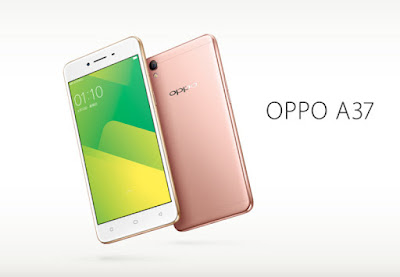
Cara Flash Oppo A37 Via Recovery Mode ini merupakan cara Flash paling mudah dan aman,
Karena file firmware yang akan Anda gunakan untuk Flashing atau Upgrade OS adalah Stock Firmware resmi dari Oppo Smartphone,
Jadi Anda tidak perlu khawatir setelah melakukan Flashing Oppo A37 Anda malah jadi mati total.
Dengan melakukan Flash/ Upgrade OS Oppo A37 Anda dapat mengatasi berbagai macam permasalahan Software,
Beberapa permasalahan Software Oppo A37 yang dapat diatasi dengan cara Flashing ini diantaranya,
- Dapat digunakan untuk pemulihan Oppo A37 Bootloop (Bootloop ialah saat HH dinyalakan hanya berhenti di logo "OPPO" saja),
- Aplikasi dan Game bermasalah (Sering muncul notifikasi sayangnya aplikasi telah terhenti, Aplikasi tidak merespon, Aplikasi tidak dapat dijalankan, Aplikasi tidak bisa dihapus, Loading lama)
Buat Anda pengguna Oppo A37 yang mengalami permasalahan seperti diatas,
Cara Flash ini tentunya dapat Anda gunakan sebagai solusi untuk pemulihan Software Oppo A37, Selengkapnya silahkan lihat dan ikuti tutorial Cara Flash/ Upgrade OS Oppo A37 Via Recovery Mode dibawah ini !!
Download file Firmware
- Selanjutnya copy Firmware Oppo A37 yang sudah Anda download tadi ke SD Card
- Pastikan daya baterai Oppo A37 anda masih mencukupi untuk proses flashing (Sebaiknya minimal daya baterai 50%)
- Oppo A37 harus dalam kondisi Off (Matikan Oppo A37 Anda)
- Masuk ke recovery mode Oppo A37 (Tekan dan Tahan tombol Volume Down + tombol Power secara bersamaan sampai muncul Logo OPPO di layar dan lepas tombol Power, tombol Volume Down tetap ditekan sampai Oppo A37 anda masuk ke menu Recovery Mode)
{Cara Masuk Recovery Mode Oppo Semua Tipe} - Untuk navigasi menu Recovery gunakan tombol Volume,, dan tombol Power untuk OK atau gunakan layar tuchscreen
- Selanjutnya pilihlah bahasa Recovery bahasa English
- Akan muncul pilihan menu Oppo Recovery
- Untuk mendapatkan hasil Flashing yang maksimal, Sebelum Flashing/ Upgrade OS Oppo A37 ,Lakukanlah Wipe Data and Cache dengan cara pilih "Wipe Data and Cache" > Konfirmasi YES dan Tunggu proses Wipe Data sampai selesai.
Masuk ke proses Flash/ Upgrade OS Oppo A37
- Pilih Instal from SD
- Pilih From SD
- Pilih Firmware/ ColorOS Oppo A37 yang berada di SD Card dan konfirmasi pilih YES untuk memulai proses Flash/ Upgrade OS Oppo A37
- Proses Flash/ Upgrade akan berlangsung dan tunggu sampai selesai
- Setelah Flash/ Upgrade selesai pilih Reboot dan konfirmasi pilih YES
- Oppo A37 Anda akan melakukan restart dan tunggu sampai selesai dan Oppo A37 Anda akan kembali nyala normal dengan sendirinya
Buat Anda yang mengalami kesulitan melakukan Flash /Upgrade OS Oppo, Silahkan lihat disini .
Cara Flash/ Upgrade OS Oppo Smartphone beserta gambarnya .
Post Title:
- Cara Upgrade OS Oppo A37 Via Recovery Mode . Cara Flash Oppo A37 Via Recovery Mode
- Cara Upgrade OS Oppo A37 Tanpa PC . Cara Flash Oppo A37 Tanpa PC
- Cara Flash Oppo Bootloop A37 Tanpa PC . Cara Flash Oppo Bootloop A37 Via Recovery Mode
download file now
Sunday, August 27, 2017
Cara Flash Oppo R5 Tanpa PC Via Recovery Mode
Cara Flash Oppo R5 Tanpa PC Via Recovery Mode
Cara Flash/ Upgrade OS Oppo R5 Tanpa PC Via Recovery Mode !!

Cara Flash Oppo R5 Via Recovery Mode ini merupakan cara Flash paling mudah dan aman,
Karena file firmware yang akan Anda gunakan untuk Flashing atau Upgrade OS adalah Stock Firmware resmi dari Oppo Smartphone,
Jadi Anda tidak perlu khawatir setelah melakukan Flashing Oppo R5 Anda malah jadi mati total.
Dengan melakukan Flash/ Upgrade OS Oppo R5 Anda dapat mengatasi berbagai macam permasalahan Software,
Beberapa permasalahan Software Oppo R5 yang dapat diatasi dengan cara Flashing ini diantaranya,
- Dapat digunakan untuk pemulihan Oppo R5 Bootloop (Bootloop ialah saat HH dinyalakan hanya berhenti di logo "OPPO" saja),
- Aplikasi dan Game bermasalah (Sering muncul notifikasi sayangnya aplikasi telah terhenti, Aplikasi tidak merespon, Aplikasi tidak dapat dijalankan, Aplikasi tidak bisa dihapus, Loading lama)
Buat Anda pengguna Oppo R5 yang mengalami permasalahan seperti diatas,
Cara Flash ini tentunya dapat Anda gunakan sebagai solusi untuk pemulihan Software Oppo R5, Selengkapnya silahkan lihat dan ikuti tutorial Cara Flash/ Upgrade OS Oppo R5 Via Recovery Mode dibawah ini !!
Download file Firmware
- Selanjutnya copy Firmware Oppo R5 yang sudah Anda download tadi ke SD Card
- Pastikan daya baterai Oppo R5 anda masih mencukupi untuk proses flashing (Sebaiknya minimal daya baterai 50%)
- Oppo R5 harus dalam kondisi Off (Matikan Oppo R5 Anda)
- Masuk ke recovery mode Oppo R5 (Tekan dan Tahan tombol Volume Down + tombol Power secara bersamaan sampai muncul Logo OPPO di layar dan lepas tombol Power, tombol Volume Down tetap ditekan sampai Oppo R5 anda masuk ke menu Recovery Mode)
{Cara Masuk Recovery Mode Oppo Semua Tipe} - Untuk navigasi menu Recovery gunakan tombol Volume,, dan tombol Power untuk OK atau gunakan layar tuchscreen
- Selanjutnya pilihlah bahasa Recovery bahasa English
- Akan muncul pilihan menu Oppo Recovery
- Untuk mendapatkan hasil Flashing yang maksimal, Sebelum Flashing/ Upgrade OS Oppo R5 ,Lakukanlah Wipe Data and Cache dengan cara pilih "Wipe Data and Cache" > Konfirmasi YES dan Tunggu proses Wipe Data sampai selesai.
Masuk ke proses Flash/ Upgrade OS Oppo R5
- Pilih Instal from SD
- Pilih From SD
- Pilih Firmware/ ColorOS Oppo R5 yang berada di SD Card dan konfirmasi pilih YES untuk memulai proses Flash/ Upgrade OS Oppo R5
- Proses Flash/ Upgrade akan berlangsung dan tunggu sampai selesai
- Setelah Flash/ Upgrade selesai pilih Reboot dan konfirmasi pilih YES
- Oppo R5 Anda akan melakukan restart dan tunggu sampai selesai dan Oppo R5 Anda akan kembali nyala normal dengan sendirinya
Buat Anda yang mengalami kesulitan melakukan Flash /Upgrade OS Oppo, Silahkan lihat disini .
Cara Flash/ Upgrade OS Oppo Smartphone beserta gambarnya .
Post Title:
- Cara Upgrade OS Oppo R5 Via Recovery Mode . Cara Flash Oppo R5 Via Recovery Mode
- Cara Upgrade OS Oppo R5 Tanpa PC . Cara Flash Oppo R5 Tanpa PC
- Cara Flash Oppo Bootloop R5 Tanpa PC . Cara Flash Oppo Bootloop R5 Via Recovery Mode
download file now
Cara Flash Oppo Find 5 Mini Tanpa PC
Cara Flash Oppo Find 5 Mini Tanpa PC
Cara Flash/ Upgrade OS Oppo Find 5 Mini Tanpa PC Via Recovery Mode !!

Cara Flash Oppo Find 5 Mini Via Recovery Mode ini merupakan cara Flash paling mudah dan aman,
Karena file firmware yang akan Anda gunakan untuk Flashing atau Upgrade OS adalah Stock Firmware resmi dari Oppo Smartphone,
Jadi Anda tidak perlu khawatir setelah melakukan Flashing Oppo Find 5 Mini Anda malah jadi mati total.
Dengan melakukan Flash/ Upgrade OS Oppo Find 5 Mini Anda dapat mengatasi berbagai macam permasalahan Software,
Beberapa permasalahan Software Oppo Find 5 Mini yang dapat diatasi dengan cara Flashing ini diantaranya,
- Dapat digunakan untuk pemulihan Oppo Find 5 Mini Bootloop (Bootloop ialah saat HH dinyalakan hanya berhenti di logo "OPPO" saja),
- Aplikasi dan Game bermasalah (Sering muncul notifikasi sayangnya aplikasi telah terhenti, Aplikasi tidak merespon, Aplikasi tidak dapat dijalankan, Aplikasi tidak bisa dihapus, Loading lama)
Buat Anda pengguna Oppo Find 5 Mini yang mengalami permasalahan seperti diatas,
Cara Flash ini tentunya dapat Anda gunakan sebagai solusi untuk pemulihan Software Oppo Find 5 Mini, Selengkapnya silahkan lihat dan ikuti tutorial Cara Flash/ Upgrade OS Oppo Find 5 Mini Via Recovery Mode dibawah ini !!
Download file Firmware
- Selanjutnya copy Firmware Oppo Find 5 Mini yang sudah Anda download tadi ke SD Card
- Pastikan daya baterai Oppo Find 5 Mini anda masih mencukupi untuk proses flashing (Sebaiknya minimal daya baterai 50%)
- Oppo Find 5 Mini harus dalam kondisi Off (Matikan Oppo Find 5 Mini Anda)
- Masuk ke recovery mode Oppo Find 5 Mini (Tekan dan Tahan tombol Volume Down + tombol Power secara bersamaan sampai muncul Logo OPPO di layar dan lepas tombol Power, tombol Volume Down tetap ditekan sampai Oppo Find 5 Mini anda masuk ke menu Recovery Mode)
{Cara Masuk Recovery Mode Oppo Semua Tipe} - Untuk navigasi menu Recovery gunakan tombol Volume,, dan tombol Power untuk OK atau gunakan layar tuchscreen
- Selanjutnya pilihlah bahasa Recovery bahasa English
- Akan muncul pilihan menu Oppo Recovery
- Untuk mendapatkan hasil Flashing yang maksimal, Sebelum Flashing/ Upgrade OS Oppo Find 5 Mini ,Lakukanlah Wipe Data and Cache dengan cara pilih "Wipe Data and Cache" > Konfirmasi YES dan Tunggu proses Wipe Data sampai selesai.
Masuk ke proses Flash/ Upgrade OS Oppo Find 5 Mini
- Pilih Instal from SD
- Pilih From SD
- Pilih Firmware/ ColorOS Oppo Find 5 Mini yang berada di SD Card dan konfirmasi pilih YES untuk memulai proses Flash/ Upgrade OS Oppo Find 5 Mini
- Proses Flash/ Upgrade akan berlangsung dan tunggu sampai selesai
- Setelah Flash/ Upgrade selesai pilih Reboot dan konfirmasi pilih YES
- Oppo Find 5 Mini Anda akan melakukan restart dan tunggu sampai selesai dan Oppo Find 5 Mini Anda akan kembali nyala normal dengan sendirinya
Buat Anda yang mengalami kesulitan melakukan Flash /Upgrade OS Oppo, Silahkan lihat disini .
Cara Flash/ Upgrade OS Oppo Smartphone beserta gambarnya .
Post Title:
- Cara Upgrade OS Oppo Find 5 Mini Via Recovery Mode . Cara Flash Oppo Find 5 Mini Via Recovery Mode
- Cara Upgrade OS Oppo Find 5 Mini Tanpa PC . Cara Flash Oppo Find 5 Mini Tanpa PC
- Cara Flash Oppo Bootloop Find 5 Mini Tanpa PC . Cara Flash Oppo Bootloop Find 5 Mini Via Recovery Mode
download file now
Thursday, August 24, 2017
Cara Flash Oppo Neo Tanpa PC Via Recovery Mode
Cara Flash Oppo Neo Tanpa PC Via Recovery Mode
Cara Flash/ Upgrade OS Oppo Neo Tanpa PC Via Recovery Mode !!

Cara Flash Oppo Neo Via Recovery Mode ini merupakan cara Flash paling mudah dan aman,
Karena file firmware yang akan Anda gunakan untuk Flashing atau Upgrade OS adalah Stock Firmware resmi dari Oppo Smartphone,
Jadi Anda tidak perlu khawatir setelah melakukan Flashing Oppo Neo Anda malah jadi mati total.
Dengan melakukan Flash/ Upgrade OS Oppo Neo Anda dapat mengatasi berbagai macam permasalahan Software,
Beberapa permasalahan Software Oppo Neo yang dapat diatasi dengan cara Flashing ini diantaranya,
- Dapat digunakan untuk pemulihan Oppo Neo Bootloop (Bootloop ialah saat HH dinyalakan hanya berhenti di logo "OPPO" saja),
- Aplikasi dan Game bermasalah (Sering muncul notifikasi sayangnya aplikasi telah terhenti, Aplikasi tidak merespon, Aplikasi tidak dapat dijalankan, Aplikasi tidak bisa dihapus, Loading lama)
Buat Anda pengguna Oppo Neo yang mengalami permasalahan seperti diatas,
Cara Flash ini tentunya dapat Anda gunakan sebagai solusi untuk pemulihan Software Oppo Neo, Selengkapnya silahkan lihat dan ikuti tutorial Cara Flash/ Upgrade OS Oppo Neo Via Recovery Mode dibawah ini !!
Download file Firmware
- Selanjutnya copy Firmware Oppo Neo yang sudah Anda download tadi ke SD Card
- Pastikan daya baterai Oppo Neo anda masih mencukupi untuk proses flashing (Sebaiknya minimal daya baterai 50%)
- Oppo Neo harus dalam kondisi Off (Matikan Oppo Neo Anda)
- Masuk ke recovery mode Oppo Neo (Tekan dan Tahan tombol Volume Down + tombol Power secara bersamaan sampai muncul Logo OPPO di layar dan lepas tombol Power, tombol Volume Down tetap ditekan sampai Oppo Neo anda masuk ke menu Recovery Mode)
{Cara Masuk Recovery Mode Oppo Semua Tipe} - Untuk navigasi menu Recovery gunakan tombol Volume,, dan tombol Power untuk OK atau gunakan layar tuchscreen
- Selanjutnya pilihlah bahasa Recovery bahasa English
- Akan muncul pilihan menu Oppo Recovery
- Untuk mendapatkan hasil Flashing yang maksimal, Sebelum Flashing/ Upgrade OS Oppo Neo ,Lakukanlah Wipe Data and Cache dengan cara pilih "Wipe Data and Cache" > Konfirmasi YES dan Tunggu proses Wipe Data sampai selesai.
Masuk ke proses Flash/ Upgrade OS Oppo Neo
- Pilih Instal from SD
- Pilih From SD
- Pilih Firmware/ ColorOS Oppo Neo yang berada di SD Card dan konfirmasi pilih YES untuk memulai proses Flash/ Upgrade OS Oppo Neo
- Proses Flash/ Upgrade akan berlangsung dan tunggu sampai selesai
- Setelah Flash/ Upgrade selesai pilih Reboot dan konfirmasi pilih YES
- Oppo Neo Anda akan melakukan restart dan tunggu sampai selesai dan Oppo Neo Anda akan kembali nyala normal dengan sendirinya
Buat Anda yang mengalami kesulitan melakukan Flash /Upgrade OS Oppo, Silahkan lihat disini .
Cara Flash/ Upgrade OS Oppo Smartphone beserta gambarnya .
Post Title:
- Cara Upgrade OS Oppo Neo Via Recovery Mode . Cara Flash Oppo Neo Via Recovery Mode
- Cara Upgrade OS Oppo Neo Tanpa PC . Cara Flash Oppo Neo Tanpa PC
- Cara Flash Oppo Bootloop Neo Tanpa PC . Cara Flash Oppo Bootloop Neo Via Recovery Mode
download file now
Wednesday, August 23, 2017
Cara Flash Oppo Joy 3 Tanpa PC Via Recovery
Cara Flash Oppo Joy 3 Tanpa PC Via Recovery
Cara Flash/ Upgrade OS Oppo Joy 3 Tanpa PC Via Recovery Mode !!

Cara Flash Oppo Joy 3 Via Recovery Mode ini merupakan cara Flash paling mudah dan aman,
Karena file firmware yang akan Anda gunakan untuk Flashing atau Upgrade OS adalah Stock Firmware resmi dari Oppo Smartphone,
Jadi Anda tidak perlu khawatir setelah melakukan Flashing Oppo Joy 3 Anda malah jadi mati total.
Dengan melakukan Flash/ Upgrade OS Oppo Joy 3 Anda dapat mengatasi berbagai macam permasalahan Software,
Beberapa permasalahan Software Oppo Joy 3 yang dapat diatasi dengan cara Flashing ini diantaranya,
- Dapat digunakan untuk pemulihan Oppo Joy 3 Bootloop (Bootloop ialah saat HH dinyalakan hanya berhenti di logo "OPPO" saja),
- Aplikasi dan Game bermasalah (Sering muncul notifikasi sayangnya aplikasi telah terhenti, Aplikasi tidak merespon, Aplikasi tidak dapat dijalankan, Aplikasi tidak bisa dihapus, Loading lama)
Buat Anda pengguna Oppo Joy 3 yang mengalami permasalahan seperti diatas,
Cara Flash ini tentunya dapat Anda gunakan sebagai solusi untuk pemulihan Software Oppo Joy 3, Selengkapnya silahkan lihat dan ikuti tutorial Cara Flash/ Upgrade OS Oppo Joy 3 Via Recovery Mode dibawah ini !!
Download file Firmware
- Selanjutnya copy Firmware Oppo Joy 3 yang sudah Anda download tadi ke SD Card
- Pastikan daya baterai Oppo Joy 3 anda masih mencukupi untuk proses flashing (Sebaiknya minimal daya baterai 50%)
- Oppo Joy 3 harus dalam kondisi Off (Matikan Oppo Joy 3 Anda)
- Masuk ke recovery mode Oppo Joy 3 (Tekan dan Tahan tombol Volume Down + tombol Power secara bersamaan sampai muncul Logo OPPO di layar dan lepas tombol Power, tombol Volume Down tetap ditekan sampai Oppo Joy 3 anda masuk ke menu Recovery Mode)
{Cara Masuk Recovery Mode Oppo Semua Tipe} - Untuk navigasi menu Recovery gunakan tombol Volume,, dan tombol Power untuk OK atau gunakan layar tuchscreen
- Selanjutnya pilihlah bahasa Recovery bahasa English
- Akan muncul pilihan menu Oppo Recovery
- Untuk mendapatkan hasil Flashing yang maksimal, Sebelum Flashing/ Upgrade OS Oppo Joy 3 ,Lakukanlah Wipe Data and Cache dengan cara pilih "Wipe Data and Cache" > Konfirmasi YES dan Tunggu proses Wipe Data sampai selesai.
Masuk ke proses Flash/ Upgrade OS Oppo Joy 3
- Pilih Instal from SD
- Pilih From SD
- Pilih Firmware/ ColorOS Oppo Joy 3 yang berada di SD Card dan konfirmasi pilih YES untuk memulai proses Flash/ Upgrade OS Oppo Joy 3
- Proses Flash/ Upgrade akan berlangsung dan tunggu sampai selesai
- Setelah Flash/ Upgrade selesai pilih Reboot dan konfirmasi pilih YES
- Oppo Joy 3 Anda akan melakukan restart dan tunggu sampai selesai dan Oppo Joy 3 Anda akan kembali nyala normal dengan sendirinya
Buat Anda yang mengalami kesulitan melakukan Flash /Upgrade OS Oppo, Silahkan lihat disini .
Cara Flash/ Upgrade OS Oppo Smartphone beserta gambarnya .
Post Title:
- Cara Upgrade OS Oppo Joy 3 Via Recovery Mode . Cara Flash Oppo Joy 3 Via Recovery Mode
- Cara Upgrade OS Oppo Joy 3 Tanpa PC . Cara Flash Oppo Joy 3 Tanpa PC
- Cara Flash Oppo Bootloop Joy 3 Tanpa PC . Cara Flash Oppo Bootloop Joy 3 Via Recovery Mode
download file now
Cara Flash Oppo R7 Lite Tanpa PC Via Recovery
Cara Flash Oppo R7 Lite Tanpa PC Via Recovery
Cara Flash/ Upgrade OS Oppo R7 Lite Tanpa PC Via Recovery Mode !!

Cara Flash Oppo R7 Lite Via Recovery Mode ini merupakan cara Flash paling mudah dan aman,
Karena file firmware yang akan Anda gunakan untuk Flashing atau Upgrade OS adalah Stock Firmware resmi dari Oppo Smartphone,
Jadi Anda tidak perlu khawatir setelah melakukan Flashing Oppo R7 Lite Anda malah jadi mati total.
Dengan melakukan Flash/ Upgrade OS Oppo R7 Lite Anda dapat mengatasi berbagai macam permasalahan Software,
Beberapa permasalahan Software Oppo R7 Lite yang dapat diatasi dengan cara Flashing ini diantaranya,
- Dapat digunakan untuk pemulihan Oppo R7 Lite Bootloop (Bootloop ialah saat HH dinyalakan hanya berhenti di logo "OPPO" saja),
- Aplikasi dan Game bermasalah (Sering muncul notifikasi sayangnya aplikasi telah terhenti, Aplikasi tidak merespon, Aplikasi tidak dapat dijalankan, Aplikasi tidak bisa dihapus, Loading lama)
Buat Anda pengguna Oppo R7 Lite yang mengalami permasalahan seperti diatas,
Cara Flash ini tentunya dapat Anda gunakan sebagai solusi untuk pemulihan Software Oppo R7 Lite, Selengkapnya silahkan lihat dan ikuti tutorial Cara Flash/ Upgrade OS Oppo R7 Lite Via Recovery Mode dibawah ini !!
Download file Firmware
- Selanjutnya copy Firmware Oppo R7 Lite yang sudah Anda download tadi ke SD Card
- Pastikan daya baterai Oppo R7 Lite anda masih mencukupi untuk proses flashing (Sebaiknya minimal daya baterai 50%)
- Oppo R7 Lite harus dalam kondisi Off (Matikan Oppo R7 Lite Anda)
- Masuk ke recovery mode Oppo R7 Lite (Tekan dan Tahan tombol Volume Down + tombol Power secara bersamaan sampai muncul Logo OPPO di layar dan lepas tombol Power, tombol Volume Down tetap ditekan sampai Oppo R7 Lite anda masuk ke menu Recovery Mode)
{Cara Masuk Recovery Mode Oppo Semua Tipe} - Untuk navigasi menu Recovery gunakan tombol Volume,, dan tombol Power untuk OK atau gunakan layar tuchscreen
- Selanjutnya pilihlah bahasa Recovery bahasa English
- Akan muncul pilihan menu Oppo Recovery
- Untuk mendapatkan hasil Flashing yang maksimal, Sebelum Flashing/ Upgrade OS Oppo R7 Lite ,Lakukanlah Wipe Data and Cache dengan cara pilih "Wipe Data and Cache" > Konfirmasi YES dan Tunggu proses Wipe Data sampai selesai.
Masuk ke proses Flash/ Upgrade OS Oppo R7 Lite
- Pilih Instal from SD
- Pilih From SD
- Pilih Firmware/ ColorOS Oppo R7 Lite yang berada di SD Card dan konfirmasi pilih YES untuk memulai proses Flash/ Upgrade OS Oppo R7 Lite
- Proses Flash/ Upgrade akan berlangsung dan tunggu sampai selesai
- Setelah Flash/ Upgrade selesai pilih Reboot dan konfirmasi pilih YES
- Oppo R7 Lite Anda akan melakukan restart dan tunggu sampai selesai dan Oppo R7 Lite Anda akan kembali nyala normal dengan sendirinya
Buat Anda yang mengalami kesulitan melakukan Flash /Upgrade OS Oppo, Silahkan lihat disini .
Cara Flash/ Upgrade OS Oppo Smartphone beserta gambarnya .
Post Title:
- Cara Upgrade OS Oppo R7 Lite Via Recovery Mode . Cara Flash Oppo R7 Lite Via Recovery Mode
- Cara Upgrade OS Oppo R7 Lite Tanpa PC . Cara Flash Oppo R7 Lite Tanpa PC
- Cara Flash Oppo Bootloop R7 Lite Tanpa PC . Cara Flash Oppo Bootloop R7 Lite Via Recovery Mode
download file now
Monday, August 21, 2017
Cara Flash Oppo F1 Tanpa PC Via Recovery Mode
Cara Flash Oppo F1 Tanpa PC Via Recovery Mode
Cara Flash/ Upgrade OS Oppo F1 Tanpa PC Via Recovery Mode !!

Cara Flash Oppo F1 Via Recovery Mode ini merupakan cara Flash paling mudah dan aman,
Karena file firmware yang akan Anda gunakan untuk Flashing atau Upgrade OS adalah Stock Firmware resmi dari Oppo Smartphone,
Jadi Anda tidak perlu khawatir setelah melakukan Flashing Oppo F1 Anda malah jadi mati total.
Dengan melakukan Flash/ Upgrade OS Oppo F1 Anda dapat mengatasi berbagai macam permasalahan Software,
Beberapa permasalahan Software Oppo F1 yang dapat diatasi dengan cara Flashing ini diantaranya,
- Dapat digunakan untuk pemulihan Oppo F1 Bootloop (Bootloop ialah saat HH dinyalakan hanya berhenti di logo "OPPO" saja),
- Aplikasi dan Game bermasalah (Sering muncul notifikasi sayangnya aplikasi telah terhenti, Aplikasi tidak merespon, Aplikasi tidak dapat dijalankan, Aplikasi tidak bisa dihapus, Loading lama)
Buat Anda pengguna Oppo F1 yang mengalami permasalahan seperti diatas,
Cara Flash ini tentunya dapat Anda gunakan sebagai solusi untuk pemulihan Software Oppo F1, Selengkapnya silahkan lihat dan ikuti tutorial Cara Flash/ Upgrade OS Oppo F1 Via Recovery Mode dibawah ini !!
Download file Firmware
- Selanjutnya copy Firmware Oppo F1 yang sudah Anda download tadi ke SD Card
- Pastikan daya baterai Oppo F1 anda masih mencukupi untuk proses flashing (Sebaiknya minimal daya baterai 50%)
- Oppo F1 harus dalam kondisi Off (Matikan Oppo F1 Anda)
- Masuk ke recovery mode Oppo F1 (Tekan dan Tahan tombol Volume Down + tombol Power secara bersamaan sampai muncul Logo OPPO di layar dan lepas tombol Power, tombol Volume Down tetap ditekan sampai Oppo F1 anda masuk ke menu Recovery Mode)
{Cara Masuk Recovery Mode Oppo Semua Tipe} - Untuk navigasi menu Recovery gunakan tombol Volume,, dan tombol Power untuk OK atau gunakan layar tuchscreen
- Selanjutnya pilihlah bahasa Recovery bahasa English
- Akan muncul pilihan menu Oppo Recovery
- Untuk mendapatkan hasil Flashing yang maksimal, Sebelum Flashing/ Upgrade OS Oppo F1 ,Lakukanlah Wipe Data and Cache dengan cara pilih "Wipe Data and Cache" > Konfirmasi YES dan Tunggu proses Wipe Data sampai selesai.
Masuk ke proses Flash/ Upgrade OS Oppo F1
- Pilih Instal from SD
- Pilih From SD
- Pilih Firmware/ ColorOS Oppo F1 yang berada di SD Card dan konfirmasi pilih YES untuk memulai proses Flash/ Upgrade OS Oppo F1
- Proses Flash/ Upgrade akan berlangsung dan tunggu sampai selesai
- Setelah Flash/ Upgrade selesai pilih Reboot dan konfirmasi pilih YES
- Oppo F1 Anda akan melakukan restart dan tunggu sampai selesai dan Oppo F1 Anda akan kembali nyala normal dengan sendirinya
Buat Anda yang mengalami kesulitan melakukan Flash /Upgrade OS Oppo, Silahkan lihat disini .
Cara Flash/ Upgrade OS Oppo Smartphone beserta gambarnya .
Post Title:
- Cara Upgrade OS Oppo F1 Via Recovery Mode . Cara Flash Oppo F1 Via Recovery Mode
- Cara Upgrade OS Oppo F1 Tanpa PC . Cara Flash Oppo F1 Tanpa PC
- Cara Flash Oppo Bootloop F1 Tanpa PC . Cara Flash Oppo Bootloop F1 Via Recovery Mode
download file now
Subscribe to:
Posts (Atom)