Showing posts with label mode. Show all posts
Showing posts with label mode. Show all posts
Tuesday, September 19, 2017
Cara Flash Oppo R7S Tanpa PC Via Recovery Mode
Cara Flash Oppo R7S Tanpa PC Via Recovery Mode
Cara Flash/ Upgrade OS Oppo R7S Tanpa PC Via Recovery Mode !!

Cara Flash Oppo R7S Via Recovery Mode ini merupakan cara Flash paling mudah dan aman,
Karena file firmware yang akan Anda gunakan untuk Flashing atau Upgrade OS adalah Stock Firmware resmi dari Oppo Smartphone,
Jadi Anda tidak perlu khawatir setelah melakukan Flashing Oppo R7S Anda malah jadi mati total.
Dengan melakukan Flash/ Upgrade OS Oppo R7S Anda dapat mengatasi berbagai macam permasalahan Software,
Beberapa permasalahan Software Oppo R7S yang dapat diatasi dengan cara Flashing ini diantaranya,
- Dapat digunakan untuk pemulihan Oppo R7S Bootloop (Bootloop ialah saat HH dinyalakan hanya berhenti di logo "OPPO" saja),
- Aplikasi dan Game bermasalah (Sering muncul notifikasi sayangnya aplikasi telah terhenti, Aplikasi tidak merespon, Aplikasi tidak dapat dijalankan, Aplikasi tidak bisa dihapus, Loading lama)
Buat Anda pengguna Oppo R7S yang mengalami permasalahan seperti diatas,
Cara Flash ini tentunya dapat Anda gunakan sebagai solusi untuk pemulihan Software Oppo R7S, Selengkapnya silahkan lihat dan ikuti tutorial Cara Flash/ Upgrade OS Oppo R7S Via Recovery Mode dibawah ini !!
Download file Firmware
- Selanjutnya copy Firmware Oppo R7S yang sudah Anda download tadi ke SD Card
- Pastikan daya baterai Oppo R7S anda masih mencukupi untuk proses flashing (Sebaiknya minimal daya baterai 50%)
- Oppo R7S harus dalam kondisi Off (Matikan Oppo R7S Anda)
- Masuk ke recovery mode Oppo R7S (Tekan dan Tahan tombol Volume Down + tombol Power secara bersamaan sampai muncul Logo OPPO di layar dan lepas tombol Power, tombol Volume Down tetap ditekan sampai Oppo R7S anda masuk ke menu Recovery Mode)
{Cara Masuk Recovery Mode Oppo Semua Tipe} - Untuk navigasi menu Recovery gunakan tombol Volume,, dan tombol Power untuk OK atau gunakan layar tuchscreen
- Selanjutnya pilihlah bahasa Recovery bahasa English
- Akan muncul pilihan menu Oppo Recovery
- Untuk mendapatkan hasil Flashing yang maksimal, Sebelum Flashing/ Upgrade OS Oppo R7S ,Lakukanlah Wipe Data and Cache dengan cara pilih "Wipe Data and Cache" > Konfirmasi YES dan Tunggu proses Wipe Data sampai selesai.
Masuk ke proses Flash/ Upgrade OS Oppo R7S
- Pilih Instal from SD
- Pilih From SD
- Pilih Firmware/ ColorOS Oppo R7S yang berada di SD Card dan konfirmasi pilih YES untuk memulai proses Flash/ Upgrade OS Oppo R7S
- Proses Flash/ Upgrade akan berlangsung dan tunggu sampai selesai
- Setelah Flash/ Upgrade selesai pilih Reboot dan konfirmasi pilih YES
- Oppo R7S Anda akan melakukan restart dan tunggu sampai selesai dan Oppo R7S Anda akan kembali nyala normal dengan sendirinya
Buat Anda yang mengalami kesulitan melakukan Flash /Upgrade OS Oppo, Silahkan lihat disini .
Cara Flash/ Upgrade OS Oppo Smartphone beserta gambarnya .
Post Title:
- Cara Upgrade OS Oppo R7S Via Recovery Mode . Cara Flash Oppo R7S Via Recovery Mode
- Cara Upgrade OS Oppo R7S Tanpa PC . Cara Flash Oppo R7S Tanpa PC
- Cara Flash Oppo Bootloop R7S Tanpa PC . Cara Flash Oppo Bootloop R7S Via Recovery Mode
download file now

Monday, September 18, 2017
Cara Flash Oppo N3 Tanpa PC Via Recovery Mode
Cara Flash Oppo N3 Tanpa PC Via Recovery Mode
Cara Flash/ Upgrade OS Oppo N3 Tanpa PC Via Recovery Mode !!
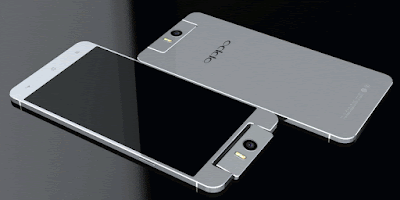
Cara Flash Oppo N3 Via Recovery Mode ini merupakan cara Flash paling mudah dan aman,
Karena file firmware yang akan Anda gunakan untuk Flashing atau Upgrade OS adalah Stock Firmware resmi dari Oppo Smartphone,
Jadi Anda tidak perlu khawatir setelah melakukan Flashing Oppo N3 Anda malah jadi mati total.
Dengan melakukan Flash/ Upgrade OS Oppo N3 Anda dapat mengatasi berbagai macam permasalahan Software,
Beberapa permasalahan Software Oppo N3 yang dapat diatasi dengan cara Flashing ini diantaranya,
- Dapat digunakan untuk pemulihan Oppo N3 Bootloop (Bootloop ialah saat HH dinyalakan hanya berhenti di logo "OPPO" saja),
- Aplikasi dan Game bermasalah (Sering muncul notifikasi sayangnya aplikasi telah terhenti, Aplikasi tidak merespon, Aplikasi tidak dapat dijalankan, Aplikasi tidak bisa dihapus, Loading lama)
Buat Anda pengguna Oppo N3 yang mengalami permasalahan seperti diatas,
Cara Flash ini tentunya dapat Anda gunakan sebagai solusi untuk pemulihan Software Oppo N3, Selengkapnya silahkan lihat dan ikuti tutorial Cara Flash/ Upgrade OS Oppo N3 Via Recovery Mode dibawah ini !!
Download file Firmware
- Selanjutnya copy Firmware Oppo N3 yang sudah Anda download tadi ke SD Card
- Pastikan daya baterai Oppo N3 anda masih mencukupi untuk proses flashing (Sebaiknya minimal daya baterai 50%)
- Oppo N3 harus dalam kondisi Off (Matikan Oppo N3 Anda)
- Masuk ke recovery mode Oppo N3 (Tekan dan Tahan tombol Volume Down + tombol Power secara bersamaan sampai muncul Logo OPPO di layar dan lepas tombol Power, tombol Volume Down tetap ditekan sampai Oppo N3 anda masuk ke menu Recovery Mode)
{Cara Masuk Recovery Mode Oppo Semua Tipe} - Untuk navigasi menu Recovery gunakan tombol Volume,, dan tombol Power untuk OK atau gunakan layar tuchscreen
- Selanjutnya pilihlah bahasa Recovery bahasa English
- Akan muncul pilihan menu Oppo Recovery
- Untuk mendapatkan hasil Flashing yang maksimal, Sebelum Flashing/ Upgrade OS Oppo N3 ,Lakukanlah Wipe Data and Cache dengan cara pilih "Wipe Data and Cache" > Konfirmasi YES dan Tunggu proses Wipe Data sampai selesai.
Masuk ke proses Flash/ Upgrade OS Oppo N3
- Pilih Instal from SD
- Pilih From SD
- Pilih Firmware/ ColorOS Oppo N3 yang berada di SD Card dan konfirmasi pilih YES untuk memulai proses Flash/ Upgrade OS Oppo N3
- Proses Flash/ Upgrade akan berlangsung dan tunggu sampai selesai
- Setelah Flash/ Upgrade selesai pilih Reboot dan konfirmasi pilih YES
- Oppo N3 Anda akan melakukan restart dan tunggu sampai selesai dan Oppo N3 Anda akan kembali nyala normal dengan sendirinya
Buat Anda yang mengalami kesulitan melakukan Flash /Upgrade OS Oppo, Silahkan lihat disini .
Cara Flash/ Upgrade OS Oppo Smartphone beserta gambarnya .
Post Title:
- Cara Upgrade OS Oppo N3 Via Recovery Mode . Cara Flash Oppo N3 Via Recovery Mode
- Cara Upgrade OS Oppo N3 Tanpa PC . Cara Flash Oppo N3 Tanpa PC
- Cara Flash Oppo Bootloop N3 Tanpa PC . Cara Flash Oppo Bootloop N3 Via Recovery Mode
download file now
Saturday, September 9, 2017
Cara Flash Oppo F1S Tanpa PC Via Recovery Mode
Cara Flash Oppo F1S Tanpa PC Via Recovery Mode
Cara Flash/ Upgrade OS Oppo F1S Tanpa PC Via Recovery Mode !!

Cara Flash Oppo F1S Via Recovery Mode ini merupakan cara Flash paling mudah dan aman,
Karena file firmware yang akan Anda gunakan untuk Flashing atau Upgrade OS adalah Stock Firmware resmi dari Oppo Smartphone,
Jadi Anda tidak perlu khawatir setelah melakukan Flashing Oppo F1S Anda malah jadi mati total.
Dengan melakukan Flash/ Upgrade OS Oppo F1S Anda dapat mengatasi berbagai macam permasalahan Software,
Beberapa permasalahan Software Oppo F1S yang dapat diatasi dengan cara Flashing ini diantaranya,
- Dapat digunakan untuk pemulihan Oppo F1S Bootloop (Bootloop ialah saat HH dinyalakan hanya berhenti di logo "OPPO" saja),
- Aplikasi dan Game bermasalah (Sering muncul notifikasi sayangnya aplikasi telah terhenti, Aplikasi tidak merespon, Aplikasi tidak dapat dijalankan, Aplikasi tidak bisa dihapus, Loading lama)
Buat Anda pengguna Oppo F1S yang mengalami permasalahan seperti diatas,
Cara Flash ini tentunya dapat Anda gunakan sebagai solusi untuk pemulihan Software Oppo F1S, Selengkapnya silahkan lihat dan ikuti tutorial Cara Flash/ Upgrade OS Oppo F1S Via Recovery Mode dibawah ini !!
Download file Firmware
- Selanjutnya copy Firmware Oppo F1S yang sudah Anda download tadi ke SD Card
- Pastikan daya baterai Oppo F1S anda masih mencukupi untuk proses flashing (Sebaiknya minimal daya baterai 50%)
- Oppo F1S harus dalam kondisi Off (Matikan Oppo F1S Anda)
- Masuk ke recovery mode Oppo F1S (Tekan dan Tahan tombol Volume Down + tombol Power secara bersamaan sampai muncul Logo OPPO di layar dan lepas tombol Power, tombol Volume Down tetap ditekan sampai Oppo F1S anda masuk ke menu Recovery Mode)
{Cara Masuk Recovery Mode Oppo Semua Tipe} - Untuk navigasi menu Recovery gunakan tombol Volume,, dan tombol Power untuk OK atau gunakan layar tuchscreen
- Selanjutnya pilihlah bahasa Recovery bahasa English
- Akan muncul pilihan menu Oppo Recovery
- Untuk mendapatkan hasil Flashing yang maksimal, Sebelum Flashing/ Upgrade OS Oppo F1S ,Lakukanlah Wipe Data and Cache dengan cara pilih "Wipe Data and Cache" > Konfirmasi YES dan Tunggu proses Wipe Data sampai selesai.
Masuk ke proses Flash/ Upgrade OS Oppo F1S
- Pilih Instal from SD
- Pilih From SD
- Pilih Firmware/ ColorOS Oppo F1S yang berada di SD Card dan konfirmasi pilih YES untuk memulai proses Flash/ Upgrade OS Oppo F1S
- Proses Flash/ Upgrade akan berlangsung dan tunggu sampai selesai
- Setelah Flash/ Upgrade selesai pilih Reboot dan konfirmasi pilih YES
- Oppo F1S Anda akan melakukan restart dan tunggu sampai selesai dan Oppo F1S Anda akan kembali nyala normal dengan sendirinya
Buat Anda yang mengalami kesulitan melakukan Flash /Upgrade OS Oppo, Silahkan lihat disini .
Cara Flash/ Upgrade OS Oppo Smartphone beserta gambarnya .
Post Title:
- Cara Upgrade OS Oppo F1S Via Recovery Mode . Cara Flash Oppo F1S Via Recovery Mode
- Cara Upgrade OS Oppo F1S Tanpa PC . Cara Flash Oppo F1S Tanpa PC
- Cara Flash Oppo Bootloop F1S Tanpa PC . Cara Flash Oppo Bootloop F1S Via Recovery Mode
download file now
Friday, September 8, 2017
Cara Flash Oppo R7 Tanpa PC Via Recovery Mode
Cara Flash Oppo R7 Tanpa PC Via Recovery Mode
Cara Flash/ Upgrade OS Oppo R7 Tanpa PC Via Recovery Mode !!

Cara Flash Oppo R7 Via Recovery Mode ini merupakan cara Flash paling mudah dan aman,
Karena file firmware yang akan Anda gunakan untuk Flashing atau Upgrade OS adalah Stock Firmware resmi dari Oppo Smartphone,
Jadi Anda tidak perlu khawatir setelah melakukan Flashing Oppo R7 Anda malah jadi mati total.
Dengan melakukan Flash/ Upgrade OS Oppo R7 Anda dapat mengatasi berbagai macam permasalahan Software,
Beberapa permasalahan Software Oppo R7 yang dapat diatasi dengan cara Flashing ini diantaranya,
- Dapat digunakan untuk pemulihan Oppo R7 Bootloop (Bootloop ialah saat HH dinyalakan hanya berhenti di logo "OPPO" saja),
- Aplikasi dan Game bermasalah (Sering muncul notifikasi sayangnya aplikasi telah terhenti, Aplikasi tidak merespon, Aplikasi tidak dapat dijalankan, Aplikasi tidak bisa dihapus, Loading lama)
Buat Anda pengguna Oppo R7 yang mengalami permasalahan seperti diatas,
Cara Flash ini tentunya dapat Anda gunakan sebagai solusi untuk pemulihan Software Oppo R7, Selengkapnya silahkan lihat dan ikuti tutorial Cara Flash/ Upgrade OS Oppo R7 Via Recovery Mode dibawah ini !!
Download file Firmware
- Selanjutnya copy Firmware Oppo R7 yang sudah Anda download tadi ke SD Card
- Pastikan daya baterai Oppo R7 anda masih mencukupi untuk proses flashing (Sebaiknya minimal daya baterai 50%)
- Oppo R7 harus dalam kondisi Off (Matikan Oppo R7 Anda)
- Masuk ke recovery mode Oppo R7 (Tekan dan Tahan tombol Volume Down + tombol Power secara bersamaan sampai muncul Logo OPPO di layar dan lepas tombol Power, tombol Volume Down tetap ditekan sampai Oppo R7 anda masuk ke menu Recovery Mode)
{Cara Masuk Recovery Mode Oppo Semua Tipe} - Untuk navigasi menu Recovery gunakan tombol Volume,, dan tombol Power untuk OK atau gunakan layar tuchscreen
- Selanjutnya pilihlah bahasa Recovery bahasa English
- Akan muncul pilihan menu Oppo Recovery
- Untuk mendapatkan hasil Flashing yang maksimal, Sebelum Flashing/ Upgrade OS Oppo R7 ,Lakukanlah Wipe Data and Cache dengan cara pilih "Wipe Data and Cache" > Konfirmasi YES dan Tunggu proses Wipe Data sampai selesai.
Masuk ke proses Flash/ Upgrade OS Oppo R7
- Pilih Instal from SD
- Pilih From SD
- Pilih Firmware/ ColorOS Oppo R7 yang berada di SD Card dan konfirmasi pilih YES untuk memulai proses Flash/ Upgrade OS Oppo R7
- Proses Flash/ Upgrade akan berlangsung dan tunggu sampai selesai
- Setelah Flash/ Upgrade selesai pilih Reboot dan konfirmasi pilih YES
- Oppo R7 Anda akan melakukan restart dan tunggu sampai selesai dan Oppo R7 Anda akan kembali nyala normal dengan sendirinya
Buat Anda yang mengalami kesulitan melakukan Flash /Upgrade OS Oppo, Silahkan lihat disini .
Cara Flash/ Upgrade OS Oppo Smartphone beserta gambarnya .
Post Title:
- Cara Upgrade OS Oppo R7 Via Recovery Mode . Cara Flash Oppo R7 Via Recovery Mode
- Cara Upgrade OS Oppo R7 Tanpa PC . Cara Flash Oppo R7 Tanpa PC
- Cara Flash Oppo Bootloop R7 Tanpa PC . Cara Flash Oppo Bootloop R7 Via Recovery Mode
download file now
Saturday, September 2, 2017
Cara Flash Oppo Yoyo Tanpa PC Via Recovery Mode
Cara Flash Oppo Yoyo Tanpa PC Via Recovery Mode
Cara Flash/ Upgrade OS Oppo Yoyo (R2001) Tanpa PC Via Recovery Mode !!

Cara Flash Oppo Yoyo Via Recovery Mode ini merupakan cara Flash paling mudah dan aman,
Karena file firmware yang akan Anda gunakan untuk Flashing atau Upgrade OS adalah Stock Firmware resmi dari Oppo Smartphone,
Jadi Anda tidak perlu khawatir setelah melakukan Flashing Oppo Yoyo Anda malah jadi mati total.
Dengan melakukan Flash/ Upgrade OS Oppo Yoyo Anda dapat mengatasi berbagai macam permasalahan Software,
Beberapa permasalahan Software Oppo Yoyo yang dapat diatasi dengan cara Flashing ini diantaranya,
- Dapat digunakan untuk pemulihan Oppo Yoyo Bootloop (Bootloop ialah saat HH dinyalakan hanya berhenti di logo "OPPO" saja),
- Aplikasi dan Game bermasalah (Sering muncul notifikasi sayangnya aplikasi telah terhenti, Aplikasi tidak merespon, Aplikasi tidak dapat dijalankan, Aplikasi tidak bisa dihapus, Loading lama)
Buat Anda pengguna Oppo Yoyo yang mengalami permasalahan seperti diatas,
Cara Flash ini tentunya dapat Anda gunakan sebagai solusi untuk pemulihan Software Oppo Yoyo, Selengkapnya silahkan lihat dan ikuti tutorial Cara Flash/ Upgrade OS Oppo Yoyo Via Recovery Mode dibawah ini !!
Download file Firmware
- Selanjutnya copy Firmware Oppo Yoyo yang sudah Anda download tadi ke SD Card
- Pastikan daya baterai Oppo Yoyo anda masih mencukupi untuk proses flashing (Sebaiknya minimal daya baterai 50%)
- Oppo Yoyo harus dalam kondisi Off (Matikan Oppo Yoyo Anda)
- Masuk ke recovery mode Oppo Yoyo (Tekan dan Tahan tombol Volume Down + tombol Power secara bersamaan sampai muncul Logo OPPO di layar dan lepas tombol Power, tombol Volume Down tetap ditekan sampai Oppo Yoyo anda masuk ke menu Recovery Mode)
{Cara Masuk Recovery Mode Oppo Semua Tipe} - Untuk navigasi menu Recovery gunakan tombol Volume,, dan tombol Power untuk OK atau gunakan layar tuchscreen
- Selanjutnya pilihlah bahasa Recovery bahasa English
- Akan muncul pilihan menu Oppo Recovery
- Untuk mendapatkan hasil Flashing yang maksimal, Sebelum Flashing/ Upgrade OS Oppo Yoyo ,Lakukanlah Wipe Data and Cache dengan cara pilih "Wipe Data and Cache" > Konfirmasi YES dan Tunggu proses Wipe Data sampai selesai.
Masuk ke proses Flash/ Upgrade OS Oppo Yoyo
- Pilih Instal from SD
- Pilih From SD
- Pilih Firmware/ ColorOS Oppo Yoyo yang berada di SD Card dan konfirmasi pilih YES untuk memulai proses Flash/ Upgrade OS Oppo Yoyo
- Proses Flash/ Upgrade akan berlangsung dan tunggu sampai selesai
- Setelah Flash/ Upgrade selesai pilih Reboot dan konfirmasi pilih YES
- Oppo Yoyo Anda akan melakukan restart dan tunggu sampai selesai dan Oppo Yoyo Anda akan kembali nyala normal dengan sendirinya
Buat Anda yang mengalami kesulitan melakukan Flash /Upgrade OS Oppo, Silahkan lihat disini .
Cara Flash/ Upgrade OS Oppo Smartphone beserta gambarnya .
Post Title:
- Cara Upgrade OS Oppo Yoyo Via Recovery Mode . Cara Flash Oppo Yoyo Via Recovery Mode
- Cara Upgrade OS Oppo Yoyo Tanpa PC . Cara Flash Oppo Yoyo Tanpa PC
- Cara Flash Oppo Bootloop Yoyo Tanpa PC . Cara Flash Oppo Bootloop Yoyo Via Recovery Mode
download file now
Sunday, August 27, 2017
Cara Flash Oppo R5 Tanpa PC Via Recovery Mode
Cara Flash Oppo R5 Tanpa PC Via Recovery Mode
Cara Flash/ Upgrade OS Oppo R5 Tanpa PC Via Recovery Mode !!

Cara Flash Oppo R5 Via Recovery Mode ini merupakan cara Flash paling mudah dan aman,
Karena file firmware yang akan Anda gunakan untuk Flashing atau Upgrade OS adalah Stock Firmware resmi dari Oppo Smartphone,
Jadi Anda tidak perlu khawatir setelah melakukan Flashing Oppo R5 Anda malah jadi mati total.
Dengan melakukan Flash/ Upgrade OS Oppo R5 Anda dapat mengatasi berbagai macam permasalahan Software,
Beberapa permasalahan Software Oppo R5 yang dapat diatasi dengan cara Flashing ini diantaranya,
- Dapat digunakan untuk pemulihan Oppo R5 Bootloop (Bootloop ialah saat HH dinyalakan hanya berhenti di logo "OPPO" saja),
- Aplikasi dan Game bermasalah (Sering muncul notifikasi sayangnya aplikasi telah terhenti, Aplikasi tidak merespon, Aplikasi tidak dapat dijalankan, Aplikasi tidak bisa dihapus, Loading lama)
Buat Anda pengguna Oppo R5 yang mengalami permasalahan seperti diatas,
Cara Flash ini tentunya dapat Anda gunakan sebagai solusi untuk pemulihan Software Oppo R5, Selengkapnya silahkan lihat dan ikuti tutorial Cara Flash/ Upgrade OS Oppo R5 Via Recovery Mode dibawah ini !!
Download file Firmware
- Selanjutnya copy Firmware Oppo R5 yang sudah Anda download tadi ke SD Card
- Pastikan daya baterai Oppo R5 anda masih mencukupi untuk proses flashing (Sebaiknya minimal daya baterai 50%)
- Oppo R5 harus dalam kondisi Off (Matikan Oppo R5 Anda)
- Masuk ke recovery mode Oppo R5 (Tekan dan Tahan tombol Volume Down + tombol Power secara bersamaan sampai muncul Logo OPPO di layar dan lepas tombol Power, tombol Volume Down tetap ditekan sampai Oppo R5 anda masuk ke menu Recovery Mode)
{Cara Masuk Recovery Mode Oppo Semua Tipe} - Untuk navigasi menu Recovery gunakan tombol Volume,, dan tombol Power untuk OK atau gunakan layar tuchscreen
- Selanjutnya pilihlah bahasa Recovery bahasa English
- Akan muncul pilihan menu Oppo Recovery
- Untuk mendapatkan hasil Flashing yang maksimal, Sebelum Flashing/ Upgrade OS Oppo R5 ,Lakukanlah Wipe Data and Cache dengan cara pilih "Wipe Data and Cache" > Konfirmasi YES dan Tunggu proses Wipe Data sampai selesai.
Masuk ke proses Flash/ Upgrade OS Oppo R5
- Pilih Instal from SD
- Pilih From SD
- Pilih Firmware/ ColorOS Oppo R5 yang berada di SD Card dan konfirmasi pilih YES untuk memulai proses Flash/ Upgrade OS Oppo R5
- Proses Flash/ Upgrade akan berlangsung dan tunggu sampai selesai
- Setelah Flash/ Upgrade selesai pilih Reboot dan konfirmasi pilih YES
- Oppo R5 Anda akan melakukan restart dan tunggu sampai selesai dan Oppo R5 Anda akan kembali nyala normal dengan sendirinya
Buat Anda yang mengalami kesulitan melakukan Flash /Upgrade OS Oppo, Silahkan lihat disini .
Cara Flash/ Upgrade OS Oppo Smartphone beserta gambarnya .
Post Title:
- Cara Upgrade OS Oppo R5 Via Recovery Mode . Cara Flash Oppo R5 Via Recovery Mode
- Cara Upgrade OS Oppo R5 Tanpa PC . Cara Flash Oppo R5 Tanpa PC
- Cara Flash Oppo Bootloop R5 Tanpa PC . Cara Flash Oppo Bootloop R5 Via Recovery Mode
download file now
Thursday, August 24, 2017
Cara Flash Oppo Neo Tanpa PC Via Recovery Mode
Cara Flash Oppo Neo Tanpa PC Via Recovery Mode
Cara Flash/ Upgrade OS Oppo Neo Tanpa PC Via Recovery Mode !!

Cara Flash Oppo Neo Via Recovery Mode ini merupakan cara Flash paling mudah dan aman,
Karena file firmware yang akan Anda gunakan untuk Flashing atau Upgrade OS adalah Stock Firmware resmi dari Oppo Smartphone,
Jadi Anda tidak perlu khawatir setelah melakukan Flashing Oppo Neo Anda malah jadi mati total.
Dengan melakukan Flash/ Upgrade OS Oppo Neo Anda dapat mengatasi berbagai macam permasalahan Software,
Beberapa permasalahan Software Oppo Neo yang dapat diatasi dengan cara Flashing ini diantaranya,
- Dapat digunakan untuk pemulihan Oppo Neo Bootloop (Bootloop ialah saat HH dinyalakan hanya berhenti di logo "OPPO" saja),
- Aplikasi dan Game bermasalah (Sering muncul notifikasi sayangnya aplikasi telah terhenti, Aplikasi tidak merespon, Aplikasi tidak dapat dijalankan, Aplikasi tidak bisa dihapus, Loading lama)
Buat Anda pengguna Oppo Neo yang mengalami permasalahan seperti diatas,
Cara Flash ini tentunya dapat Anda gunakan sebagai solusi untuk pemulihan Software Oppo Neo, Selengkapnya silahkan lihat dan ikuti tutorial Cara Flash/ Upgrade OS Oppo Neo Via Recovery Mode dibawah ini !!
Download file Firmware
- Selanjutnya copy Firmware Oppo Neo yang sudah Anda download tadi ke SD Card
- Pastikan daya baterai Oppo Neo anda masih mencukupi untuk proses flashing (Sebaiknya minimal daya baterai 50%)
- Oppo Neo harus dalam kondisi Off (Matikan Oppo Neo Anda)
- Masuk ke recovery mode Oppo Neo (Tekan dan Tahan tombol Volume Down + tombol Power secara bersamaan sampai muncul Logo OPPO di layar dan lepas tombol Power, tombol Volume Down tetap ditekan sampai Oppo Neo anda masuk ke menu Recovery Mode)
{Cara Masuk Recovery Mode Oppo Semua Tipe} - Untuk navigasi menu Recovery gunakan tombol Volume,, dan tombol Power untuk OK atau gunakan layar tuchscreen
- Selanjutnya pilihlah bahasa Recovery bahasa English
- Akan muncul pilihan menu Oppo Recovery
- Untuk mendapatkan hasil Flashing yang maksimal, Sebelum Flashing/ Upgrade OS Oppo Neo ,Lakukanlah Wipe Data and Cache dengan cara pilih "Wipe Data and Cache" > Konfirmasi YES dan Tunggu proses Wipe Data sampai selesai.
Masuk ke proses Flash/ Upgrade OS Oppo Neo
- Pilih Instal from SD
- Pilih From SD
- Pilih Firmware/ ColorOS Oppo Neo yang berada di SD Card dan konfirmasi pilih YES untuk memulai proses Flash/ Upgrade OS Oppo Neo
- Proses Flash/ Upgrade akan berlangsung dan tunggu sampai selesai
- Setelah Flash/ Upgrade selesai pilih Reboot dan konfirmasi pilih YES
- Oppo Neo Anda akan melakukan restart dan tunggu sampai selesai dan Oppo Neo Anda akan kembali nyala normal dengan sendirinya
Buat Anda yang mengalami kesulitan melakukan Flash /Upgrade OS Oppo, Silahkan lihat disini .
Cara Flash/ Upgrade OS Oppo Smartphone beserta gambarnya .
Post Title:
- Cara Upgrade OS Oppo Neo Via Recovery Mode . Cara Flash Oppo Neo Via Recovery Mode
- Cara Upgrade OS Oppo Neo Tanpa PC . Cara Flash Oppo Neo Tanpa PC
- Cara Flash Oppo Bootloop Neo Tanpa PC . Cara Flash Oppo Bootloop Neo Via Recovery Mode
download file now
Monday, August 21, 2017
Cara Flash Oppo F1 Tanpa PC Via Recovery Mode
Cara Flash Oppo F1 Tanpa PC Via Recovery Mode
Cara Flash/ Upgrade OS Oppo F1 Tanpa PC Via Recovery Mode !!

Cara Flash Oppo F1 Via Recovery Mode ini merupakan cara Flash paling mudah dan aman,
Karena file firmware yang akan Anda gunakan untuk Flashing atau Upgrade OS adalah Stock Firmware resmi dari Oppo Smartphone,
Jadi Anda tidak perlu khawatir setelah melakukan Flashing Oppo F1 Anda malah jadi mati total.
Dengan melakukan Flash/ Upgrade OS Oppo F1 Anda dapat mengatasi berbagai macam permasalahan Software,
Beberapa permasalahan Software Oppo F1 yang dapat diatasi dengan cara Flashing ini diantaranya,
- Dapat digunakan untuk pemulihan Oppo F1 Bootloop (Bootloop ialah saat HH dinyalakan hanya berhenti di logo "OPPO" saja),
- Aplikasi dan Game bermasalah (Sering muncul notifikasi sayangnya aplikasi telah terhenti, Aplikasi tidak merespon, Aplikasi tidak dapat dijalankan, Aplikasi tidak bisa dihapus, Loading lama)
Buat Anda pengguna Oppo F1 yang mengalami permasalahan seperti diatas,
Cara Flash ini tentunya dapat Anda gunakan sebagai solusi untuk pemulihan Software Oppo F1, Selengkapnya silahkan lihat dan ikuti tutorial Cara Flash/ Upgrade OS Oppo F1 Via Recovery Mode dibawah ini !!
Download file Firmware
- Selanjutnya copy Firmware Oppo F1 yang sudah Anda download tadi ke SD Card
- Pastikan daya baterai Oppo F1 anda masih mencukupi untuk proses flashing (Sebaiknya minimal daya baterai 50%)
- Oppo F1 harus dalam kondisi Off (Matikan Oppo F1 Anda)
- Masuk ke recovery mode Oppo F1 (Tekan dan Tahan tombol Volume Down + tombol Power secara bersamaan sampai muncul Logo OPPO di layar dan lepas tombol Power, tombol Volume Down tetap ditekan sampai Oppo F1 anda masuk ke menu Recovery Mode)
{Cara Masuk Recovery Mode Oppo Semua Tipe} - Untuk navigasi menu Recovery gunakan tombol Volume,, dan tombol Power untuk OK atau gunakan layar tuchscreen
- Selanjutnya pilihlah bahasa Recovery bahasa English
- Akan muncul pilihan menu Oppo Recovery
- Untuk mendapatkan hasil Flashing yang maksimal, Sebelum Flashing/ Upgrade OS Oppo F1 ,Lakukanlah Wipe Data and Cache dengan cara pilih "Wipe Data and Cache" > Konfirmasi YES dan Tunggu proses Wipe Data sampai selesai.
Masuk ke proses Flash/ Upgrade OS Oppo F1
- Pilih Instal from SD
- Pilih From SD
- Pilih Firmware/ ColorOS Oppo F1 yang berada di SD Card dan konfirmasi pilih YES untuk memulai proses Flash/ Upgrade OS Oppo F1
- Proses Flash/ Upgrade akan berlangsung dan tunggu sampai selesai
- Setelah Flash/ Upgrade selesai pilih Reboot dan konfirmasi pilih YES
- Oppo F1 Anda akan melakukan restart dan tunggu sampai selesai dan Oppo F1 Anda akan kembali nyala normal dengan sendirinya
Buat Anda yang mengalami kesulitan melakukan Flash /Upgrade OS Oppo, Silahkan lihat disini .
Cara Flash/ Upgrade OS Oppo Smartphone beserta gambarnya .
Post Title:
- Cara Upgrade OS Oppo F1 Via Recovery Mode . Cara Flash Oppo F1 Via Recovery Mode
- Cara Upgrade OS Oppo F1 Tanpa PC . Cara Flash Oppo F1 Tanpa PC
- Cara Flash Oppo Bootloop F1 Tanpa PC . Cara Flash Oppo Bootloop F1 Via Recovery Mode
download file now
Sunday, August 20, 2017
Cara Flash Oppo A39 Tanpa PC Via Recovery Mode
Cara Flash Oppo A39 Tanpa PC Via Recovery Mode
Cara Flash/ Upgrade OS Oppo A39 Tanpa PC Via Recovery Mode !!

Cara Flash Oppo A39 Via Recovery Mode ini merupakan cara Flash paling mudah dan aman,
Karena file firmware yang akan Anda gunakan untuk Flashing atau Upgrade OS adalah Stock Firmware resmi dari Oppo Smartphone,
Jadi Anda tidak perlu khawatir setelah melakukan Flashing Oppo A39 Anda malah jadi mati total.
Dengan melakukan Flash/ Upgrade OS Oppo A39 Anda dapat mengatasi berbagai macam permasalahan Software,
Beberapa permasalahan Software Oppo A39 yang dapat diatasi dengan cara Flashing ini diantaranya,
- Dapat digunakan untuk pemulihan Oppo A39 Bootloop (Bootloop ialah saat HH dinyalakan hanya berhenti di logo "OPPO" saja),
- Aplikasi dan Game bermasalah (Sering muncul notifikasi sayangnya aplikasi telah terhenti, Aplikasi tidak merespon, Aplikasi tidak dapat dijalankan, Aplikasi tidak bisa dihapus, Loading lama)
Buat Anda pengguna Oppo A39 yang mengalami permasalahan seperti diatas,
Cara Flash ini tentunya dapat Anda gunakan sebagai solusi untuk pemulihan Software Oppo A39, Selengkapnya silahkan lihat dan ikuti tutorial Cara Flash/ Upgrade OS Oppo A39 Via Recovery Mode dibawah ini !!
Download file Firmware
- Selanjutnya copy Firmware Oppo A39 yang sudah Anda download tadi ke SD Card
- Pastikan daya baterai Oppo A39 anda masih mencukupi untuk proses flashing (Sebaiknya minimal daya baterai 50%)
- Oppo A39 harus dalam kondisi Off (Matikan Oppo A39 Anda)
- Masuk ke recovery mode Oppo A39 (Tekan dan Tahan tombol Volume Down + tombol Power secara bersamaan sampai muncul Logo OPPO di layar dan lepas tombol Power, tombol Volume Down tetap ditekan sampai Oppo A39 anda masuk ke menu Recovery Mode) {Cara Masuk Recovery Mode Oppo Semua Tipe}
- Untuk navigasi menu Recovery gunakan tombol Volume,, dan tombol Power untuk OK atau gunakan layar tuchscreen
- Selanjutnya pilihlah bahasa Recovery bahasa English
- Akan muncul pilihan menu Oppo Recovery
- Untuk mendapatkan hasil Flashing yang maksimal, Sebelum Flashing/ Upgrade OS Oppo A39 ,Lakukanlah Wipe Data and Cache dengan cara pilih "Wipe Data and Cache" > Konfirmasi YES dan Tunggu proses Wipe Data sampai selesai.
Masuk ke proses Flash/ Upgrade OS Oppo A39
- Pilih Instal from SD
- Pilih From SD
- Pilih Firmware/ ColorOS Oppo A39 yang berada di SD Card dan konfirmasi pilih YES untuk memulai proses Flash/ Upgrade OS Oppo A39
- Proses Flash/ Upgrade akan berlangsung dan tunggu sampai selesai
- Setelah Flash/ Upgrade selesai pilih Reboot dan konfirmasi pilih YES
- Oppo A39 Anda akan melakukan restart dan tunggu sampai selesai dan Oppo A39 Anda akan kembali nyala normal dengan sendirinya
Buat Anda yang mengalami kesulitan melakukan Flash /Upgrade OS Oppo, Silahkan lihat disini .
Cara Flash/ Upgrade OS Oppo Smartphone beserta gambarnya .
Post Title:
- Cara Upgrade OS Oppo A39 Via Recovery Mode . Cara Flash Oppo A39 Via Recovery Mode
- Cara Upgrade OS Oppo A39 Tanpa PC . Cara Flash Oppo A39 Tanpa PC
- Cara Flash Oppo Bootloop A39 Tanpa PC . Cara Flash Oppo Bootloop A39 Via Recovery Mode
download file now
Sunday, August 13, 2017
Cara Flash Upgrade Oppo Via Recovery Mode
Cara Flash Upgrade Oppo Via Recovery Mode
Cara Flash/ Upgrade OS Oppo Smartphone Via Recovery Mode
Beberapa merek gadget ber OS android memberikan kemudahan kepada pengguna nya, agar dapat melakukan perawatan ataupun perbaikan OS gadget yang mereka miliki.Dengan memberikan Free OS Upgrade dan Official nya di internet.
Sehingga pengguna bisa mengunduhnya dan melakukan instalasi sendiri di gadget nya.
Oppo pun tidak mau ketinggalan dalam hal ini.
Meskipun akhir-akhir ini hanya beberapa merek terbaru saja yang di sediakan pada website khusus mereka, dan sekarang akan membagi cara Flash/ Upgrade OS Oppo Smartphone Via Recovery Mode (Tanpa PC)

Persiapan Flash/ Upgrade OS Oppo Smartphone
- Download Firmware/ ColorOS Oppo Smartphone, Firmware Oppo Smartphone dapat Anda Download langsung dari situs resmi Oppo, www.oppo.com/id/downloads
- Silahkan Download Stock Rom sesuai dengan Smartphone Oppo yang Anda gunakan.
- Selanjutnya Copy atau masukkan file Stock Firmware Oppo yang sudah Anda Download tadi ke SD Card (Kartu Memori)
- Letakkan Firmware Oppo di luar folder untuk memudahkan Anda mencari file saat melakukan Flashing/ Upgrade OS Oppo
- Pastikan daya baterai Oppo Smartphone masih mencukupi untuk melakukan instal firmware (Sebaiknya daya baterai masih tersedia 50%)
- Oppo Smartphone harus dalam kondisi off (Matikan Oppo dengan cara tekan tahan tombol on/off atau lepas baterai dan pasang kembali)
Tutorial Flash/ Upgrade OS Oppo Smartphone
- Masuk ke menu Recovery Oppo Smartphone dengan cara tekan dan tahan tombol Volume Down + Power secara bersamaan sampai muncul tulisan RECOVERY MODE di polok kiri bawah layar Oppo Smartphone dan lepas kedua tombol Volume dan Power, Tunggu beberapa saat Oppo Smartphone akan masuk ke Oppo Recovery. Bila Anda kesulitan masuk ke Recovery Oppo Smartphone, Silahkan menuju link (Cara Masuk Recovery Mode Oppo All Series)
- Untuk navigasi menu Recovery Mode Anda dapat menggunakan layar sentuh atau tombol volume untuk navigasi dan tombol power untuk OK.
- Pada menu Select Language pilih bahasa English.

- Kemudian pilih "Wipe Data and Cache"

- Jika sudah selesai baru langkah selanjutnya pilih "Install From SD" Dan Pilih Stock Firmware Oppo yang Anda copy tadi

- Tunggu proses Flash hingga selesai, kurang lebih 5 menit.
- Jika proses Flash sudah selesai pilih reboot.

- Flash Oppo Smartphone Via Recovery Mode selesai.
download file now
Saturday, August 12, 2017
Cara Flash Oppo N1 Tanpa PC Via Recovery Mode
Cara Flash Oppo N1 Tanpa PC Via Recovery Mode
Cara Flash/ Upgrade OS Oppo N1 Tanpa PC Via Recovery Mode !!

Cara Flash Oppo N1 Via Recovery Mode ini merupakan cara Flash paling mudah dan aman,
Karena file firmware yang akan Anda gunakan untuk Flashing atau Upgrade OS adalah Stock Firmware resmi dari Oppo Smartphone,
Jadi Anda tidak perlu khawatir setelah melakukan Flashing Oppo N1 Anda malah jadi mati total.
Dengan melakukan Flash/ Upgrade OS Oppo N1 Anda dapat mengatasi berbagai macam permasalahan Software,
Beberapa permasalahan Software Oppo N1 yang dapat diatasi dengan cara Flashing ini diantaranya,
- Dapat digunakan untuk pemulihan Oppo N1 Bootloop (Bootloop ialah saat HH dinyalakan hanya berhenti di logo "OPPO" saja),
- Aplikasi dan Game bermasalah (Sering muncul notifikasi sayangnya aplikasi telah terhenti, Aplikasi tidak merespon, Aplikasi tidak dapat dijalankan, Aplikasi tidak bisa dihapus, Loading lama)
Buat Anda pengguna Oppo N1 yang mengalami permasalahan seperti diatas,
Cara Flash ini tentunya dapat Anda gunakan sebagai solusi untuk pemulihan Software Oppo N1, Selengkapnya silahkan lihat dan ikuti tutorial Cara Flash/ Upgrade OS Oppo N1 Via Recovery Mode dibawah ini !!
Download file Firmware
- Selanjutnya copy Firmware Oppo N1 yang sudah Anda download tadi ke SD Card
- Pastikan daya baterai Oppo N1 anda masih mencukupi untuk proses flashing (Sebaiknya minimal daya baterai 50%)
- Oppo N1 harus dalam kondisi Off (Matikan Oppo N1 Anda)
- Masuk ke recovery mode Oppo N1 (Tekan dan Tahan tombol Volume Down + tombol Power secara bersamaan sampai muncul Logo OPPO di layar dan lepas tombol Power, tombol Volume Down tetap ditekan sampai Oppo N1 anda masuk ke menu Recovery Mode)
{Cara Masuk Recovery Mode Oppo Semua Tipe} - Untuk navigasi menu Recovery gunakan tombol Volume,, dan tombol Power untuk OK atau gunakan layar tuchscreen
- Selanjutnya pilihlah bahasa Recovery bahasa English
- Akan muncul pilihan menu Oppo Recovery
- Untuk mendapatkan hasil Flashing yang maksimal, Sebelum Flashing/ Upgrade OS Oppo N1 ,Lakukanlah Wipe Data and Cache dengan cara pilih "Wipe Data and Cache" > Konfirmasi YES dan Tunggu proses Wipe Data sampai selesai.
Masuk ke proses Flash/ Upgrade OS Oppo N1
- Pilih Instal from SD
- Pilih From SD
- Pilih Firmware/ ColorOS Oppo N1 yang berada di SD Card dan konfirmasi pilih YES untuk memulai proses Flash/ Upgrade OS Oppo N1
- Proses Flash/ Upgrade akan berlangsung dan tunggu sampai selesai
- Setelah Flash/ Upgrade selesai pilih Reboot dan konfirmasi pilih YES
- Oppo N1 Anda akan melakukan restart dan tunggu sampai selesai dan Oppo N1 Anda akan kembali nyala normal dengan sendirinya
Buat Anda yang mengalami kesulitan melakukan Flash /Upgrade OS Oppo, Silahkan lihat disini .
Cara Flash/ Upgrade OS Oppo Smartphone beserta gambarnya .
Post Title:
- Cara Upgrade OS Oppo N1 Via Recovery Mode . Cara Flash Oppo N1 Via Recovery Mode
- Cara Upgrade OS Oppo N1 Tanpa PC . Cara Flash Oppo N1 Tanpa PC
- Cara Flash Oppo Bootloop N1 Tanpa PC . Cara Flash Oppo Bootloop N1 Via Recovery Mode
download file now
Wednesday, August 9, 2017
Cara Perbaiki Imei Null Via Enginer Mode
Cara Perbaiki Imei Null Via Enginer Mode
Cara Mengembalikan Imei Invalid/ Null Melalui MTK Enginnering Mode

Banyak resiko yang menanti anda ketika anda memasang custom ROM yang dibuat dengan tergessa-gesa oleh developer. Selain Bug-bug yang belum fix, ada juga resiko hilangnya IMEI atau biasa dikenal oleh user android dengan sebutan INVALID IMEI sebagaimana peringatan yang muncul pada saat IMEI di hanheld android anda hilang/tak terbaca. Terutama pada chipset Mediatek meskipun kasus ini (Invalid IMEI) bisa juga di temukan di Chipset lain.

Untuk mengatasi resiko hilangnya IMEI, anda bisa menggunakan Mobile Uncle Tool untuk memback-up dan merestore IMEI dari dan ke microSD.
Tapi, jika anda sudah terlanjur mengalami Invalid IMEI, anda masih bisa melakukan perbaikan dengan menggunakan mode enginering. Cara restore IMEI lewat mode enginering bisa dilakukan dengan menggunakan kode khusus melalui dial-pad di android MTK anda.
Jika anda punya PC Desktop/Laptop ada cara Alternatif: Cara Perbaiki Imei Null Via MTK Droid Root
Berikut Cara Perbaiki Imei Dengan Enginerring Mode:
1. Syarat Android sudah di root.
2. Masuk MTK Engineering (EngineeringMode) dengan cara dial *#*#3646633#*#*
NB: Apabila tidak dapat masuk, instal dulu MTK Engineering.Apk bisa DOWNLOAD DISINI
3. Setelah masuk pada MTK Engineering (EngineeringMode) pilih �connectivity�
4. Kemudian pilih �CDS Information�
5. Selanjutnya pilih �Radio Information� (menu untuk mengisi IMEI)
6. Berikutnya pilih �SIM 1/ Phone1� akan muncul AT+EMGR=1,7,"ISI NOMER IMEI DISINI"
7. Kemudian �Send AT Command�
8. Lakukan pada �SIM 2 / Phone2� akan muncul AT+EMGR=1,10,"ISI NOMER IMEI DISINI"
9. Kemudian �Send AT Command�
NB: perhatikan "kutip dua" pada setiap HP dapat berbeda tanda.
10. Reboot/Restart Hp.
11. Cek IMEI dengan cara dial *#06#
Jika belum berhasil coba dengan cari ini: Cara Perbaiki Imei Null Dengan Chamelephon.apk
download file now
Saturday, March 25, 2017
How To make Airtel 2GB for N200 or 6GB for N500 Work on 3GB Mode
How To make Airtel 2GB for N200 or 6GB for N500 Work on 3GB Mode
Once you’ve subscribed on your sim,simply tether the network to other phone or to PC and use the tethered device to browse and download and you will notice an increased speed.
On the smartphone that contains the 2GB data package, turn on your Mobile hotspot, and tether it to other device, while you connect with your WiFi and the speed will be greatly increased.
How To Subscribe for airtel 2GB for N200 and 4GB for N500 data bundle plan
To subscribe for Airtel 2GB for N200 or 4gb for N500, have N200 or N500 on your sim and dial *482# valid for 14 days and 28 days.
HOW TO STOP AUTO RENEWAL OF AIRTEL 2G NETWORK DATA PLAN
? To opt-out dial *482*4#, youll get an invalid request message.
?You dont need to panic all youve to do is reply with * then reply with 3.
? After doing that youll receive a message "You have canceled your 2G data subscription". The above steps works properly and you can now subscribe to any Airtel plan you want
Available link for download
Wednesday, March 22, 2017
ONE PIECE TREASURE CRUISE v5 1 1 MOD APK God Mode
ONE PIECE TREASURE CRUISE v5 1 1 MOD APK God Mode

Download Game Android ONE PIECE TREASURE CRUISE v5.1.1 MOD APK (God Mode)
DESKRIPSI
Bentuk Anda kru bajak laut sendiri dan berlayar untuk petualangan!
Gunakan kontrol sentuh sederhana untuk melakukan combo yang kuat!
Dunia One Piece menanti Anda!
-an All-New Battle System Terbuat Hanya untuk Smartphone Anda! -
ONE PIECE fitur TREASURE CRUISE intuitif kontrol sentuh yang harus Anda mengirim musuh terbang dalam waktu singkat! Ketuk karakter Anda pada waktu yang tepat untuk membentuk combo dan menangani kerusakan besar! Terlebih lagi, masing-masing karakter memiliki kemampuan khusus yang unik yang membuat pertempuran bahkan lebih menarik! Re-memberlakukan showdowns mendebarkan dari cerita aslinya menggunakan karakter One Piece favorit Anda!
-Relive Moments Favorit Anda dari Storyline One Piece! -
Kisah ini dimulai di Windmill Village, di mana Luffy muda memiliki pertemuan yang menentukan dengan Shanks. Dengan setiap Quest Anda selesai, bab lain dari kisah epik terungkap, memungkinkan Anda untuk mengalami kisah megah One Piece lagi!
-Form Kru dengan favorit Karakter One Piece Anda! -
Kumpulkan poster WANTED dalam pertempuran dan kepala ke Tavern untuk merekrut karakter baru untuk kru Anda! Ada ton dari rekrutan yang tersedia, termasuk kedua karakter utama dan pendukung! Kumpulkan bajak laut favorit Anda dan melatih mereka untuk menjadi kru terkuat yang pernah berlayar laut!
-Perform "Tandem" Serangan Deal Kerusakan besar! -
Rantai bersama-sama serangan dengan karakter tertentu dalam urutan tertentu untuk melakukan serangan Tandem yang menangani kerusakan yang luar biasa untuk semua musuh!
Apa yang baru [Ver 5.1.1 Detail Update]
- Anda sekarang dapat melihat Teman Anda / Helper Kapten Lv khusus. ketika memilih mereka.
- Anda sekarang dapat Loncat film yang diputar saat khusus diluncurkan oleh cepat mengetuk layar dua kali. Ada beberapa film khusus Anda tidak akan dapat melewati.
- The max batas Biaya akan dibangkitkan oleh 20.
- Extra Pulau akan muncul setelah membersihkan Alvida Hideout, bukan Shells Town.
- Fungsi Ditambahkan untuk karakter baru segera hadir
- Perbaikan kecil lainnya
SCREENSHOT


LINK DOWNLOAD
Nama: ONE PIECE TREASURE CRUISE
Ukuran APK: 43 MB
Versi: 5.1.1
Link Download:
APK - DOWNLOAD
Membutuhkan perangkat android versi 4.0.3 dan lebih tinggi
CARA PEMASANGAN
- Download APK
- Install APK
- Buka dan Mainkan
BACA JUGA:
Cara Install Game di Android Mulai Dari Tahap Awal
Cara Cepat Ekstrak Game Android Terbaru 2017
Download RAR For Android Premium v5.50 Build 42
Available link for download
Saturday, March 18, 2017
Dragon Ball Z Dokkan Battle v2 8 4 MOD APK God Mode Massive Attack
Dragon Ball Z Dokkan Battle v2 8 4 MOD APK God Mode Massive Attack

Dragon Ball Z Dokkan Battle 2.8.4 MOD APK Terbaru adalah sebuah game aksi pertarungan yang baru-baru ini dirilis. Game ini diambil berdasarkan serial anime dragon ball, Terdapat banyak karakter, jurus, serta fitur lainya yang bisa kalian gunakan dalam pertarungan.
Dragon Ball Z: Dokkan Battle adalah permainan berjenis aksi/strategi yang mana Anda bermain dengan karakter-karakter legendaris dari jagat Dragon Ball. Cerita yang ditawarkan di gim ini sama sekali baru. Permainan dimulai dengan Trunks yang mendaratkan mesin waktunya sewaktu lini masa Dragon Ball telah bercampur dan hampir diperbaiki. Ini berarti Anda akan harus menghadapi lawan-lawan mulai dari Cell dan Freezer yang seram hingga Tao Pai Pai dan Vegeta jahat dari kisah Babidi ini.
Sistem pertempuran di Dragon Ball Z: Dokkan Battle cukup unik. Alih-alih langsung mengendalikan karakter Anda, Anda harus menekan pada bola Ki untuk menyerang. Anda juga dapat mengaktifkan combo berbeda menggunakan karakter yang berbeda pula sehingga menciptakan combo spektakuler dengan animasi menakjubkan.
Karakter
- Char disini terbagi atas SSR > SR > R > N
- SSR = Super Super Rare
- SR = Super Rare
- R = Rare
- N = Normal
- Saat ini char yang SSR hanya SSJ Goku dan SSJ Vegeta
Fitur Lainnya
- Dragon Ball : Ini bisa didapat dari misi jika sudah terkumpul 7 bisa panggil shenron dan dapat 1 wish. Kita bisa pilih wishnya
- Ada yang buat nambah slot unit sama dapat dragon stone
- Ada yang buat dapat item
- Ada yang buat dapat awakening medal
Fitur Dragon Ball Z Dokkan Battle v2.8.4 MOD APK :
Explore the World of Dragon Ball!
- Face off against formidable adversaries from the anime series! Explore your favorite areas in a whole new way with unique board-game-style gameplay! Utilize various items and power-ups to strengthen your team and steel yourself for the battles ahead!
- Simply tap the Ki Spheres on the screen to engage in supersonic combat! The fighting is so extreme your screen wont be able to handle it! Awaken the true potential of your favorite Dragon Ball characters and make them stronger than ever before! You’ve never experienced Dragon Ball like this!
- Create your own team from a wide variety of Dragon Ball characters! You can even group together certain characters to activate powerful Link Skills! Only Dokkan Battle gives you the freedom to build virtually any team you want! Take your trusty fighters to the battlefield and rise to the top!
- The story begins when Trunks’ Time Machine crash-lands on a planet where the Dragon Ball timeline has been thrown into chaos! Who could be behind this sinister turn of events? Work together with Trunks to get to the bottom of this mystery, battling legions of familiar foes along the way. The very fate of the Dragon Ball universe rests on your shoulders!
Screenshot


 Download Dragon Ball Z Dokkan Battle v2.8.4 MOD APK
V1:
V2:
V1:
- God mode
- No root detection
V2:
- Massive Attack
- God mode
- No root detection
Cara :
- Install APK
- Mainkan
Available link for download
Friday, February 24, 2017
Modern Combat 5 Blackout v2 0 0f God Mode APK DATA Android
Modern Combat 5 Blackout v2 0 0f God Mode APK DATA Android

Modern Combat 5: Blackout v2.0.0f God Mode APK+DATA Android Terbaru 2016 - Pada kesempatan kali ini, Brodroid akan menghadirkan permainan seru berjudul Modern Combat 5. Game ini adalah sebuah game terbaik di android berjenis First Person Shooter yang sedang populer di playstore. Karena, game ini memiliki grafis yang luar biasa dan sangat detail, mirip dengan Counter Strike Apk Data, bermain Modern Combat 5: Blackout v2.0.0f God Mode APK+DATA ini serasa bermain menggunakan platform PS2 bahkan mungkin game ini lebih baik. di game ini juga banyak tersedia fitur yang bisa kamu gunakan untuk menyelesaikan setiap misi.
Fitur Modern Combat 5: Blackout v2.0.0f God Mode APK+DATA :
PILIH KELAS FAVORITMU
- 5 kelas yang dapat disesuaikan agar kamu dapat naik level baik di mode solo maupun multiplayer
- Temukan gaya bermain yang sesuai denganmu: Penyerbu, Kelas Berat, Pengintai, atau Penembak Jitu atau Support
- Aktifkan keahlian khusus kelas dengan meraih dan menggunakan Poin Keahlian
- Perseteruan tim epik dalam pertarungan Skuadron vs. Skuadron
- Bicaralah dengan pemain lain di Obrolan Global dan Skuadron
- Papan peringkat individual dan Skuadron
- Menangkan hadiah keren di ajang berbatas waktu
- Akumulasikan XP dan naikkan level dengan memainkan baik misi pemain solo maupun pertarungan multiplayer
- Dapatkan senjata tingkat lebih tinggi dengan menguasai senjata tingkat lebih rendah
- Sesuaikan senjata yang tepat menggunakan aksesorinya dan terjun langsung ke dalam aksi ini
- Misi cerita singkat dengan beragam tantangan yang membawamu dari Tokyo ke Venesia
- Mainkan misi Operasi Khusus yang begitu memacu adrenalin
- Tampilan grafis, musik dan suara yang sempurna dengan alur cerita yang utuh dan mulus
- Kontrol yang intuitif dan dapat disesuaikan agar kamu dapat bermain sesuai yang kamu kehendaki
Apa yang baru di Modern Combat 5: Blackout v1.9.0i :
- Kenali 7 senjata warisan baru, versi yang diperbarui dari senjata militer klasik.Pernak Pernik
- Senjata kini telah ditambahkan ke dalam Paket Pertempuran!
- Koleksi Topeng epik semakin besar.
- 4 camo senjata baru untuk membuat dirimu unik, dan lebih banyak killsign
- Semua konten baru ini akan dibuka secara progresif tidak lama lagi.


Download Modern Combat 5: Blackout v2.0.0f God Mode APK+DATA Android Terbaru 2016
Modern Combat 5: Blackout v2.0.0f God Mode APK+DATA
Via usercloud
Cara :
Cara :
- Install Apk Mod
- Taruh Folder Data di Android/DATA
- Jalankan dan Mainkan
Cara Ekstrak File RAR/ZIP Lihat DISINI
Available link for download
Monday, January 16, 2017
How To Enable Freeform Window Mode On Android Nougat
How To Enable Freeform Window Mode On Android Nougat

The android nougat brings tons of plethora features everyone would love to have. Google has completely revamped the way mobile android device looks and thus theyre really integrating lots of multitasking improvements to help better the android span life. Now the split screen mode which was officially introduced on the android nougat allows you to run two apps side by side without any hassle. However while this feature might seem to come in handy, its actually nothing compared to a freeform window mode which in turns gives you a detailed multitasking experience with the ability to have apps run on top of one another in a freeform floating window mode.
Also Read: Top 5 Best Radio Apps For Android 2017.The new freeform floating window mode gives you the ability to move apps around the screen just like you usually do on your desktop. This is completely a great experience once you get to use it on your tablet with larger screen. Thus in this article, were going to unveil the hidden setting which turns your apps into a complete resizable freeform window mode just like the desktop like interface.
Requirements
- Android 7.0 Nougat
- Developer Options Enabled
Install TaskBar
To begin with, youve to first of all install taskbar from the Google playstore. The app main function is to provide small pop up interface that lets you launch apps in android nougats freeform window mode. Taskbar is completely Free and contains in-app purchase.Enable Freeform Window Mode
Once the app installation is completed, enable taskbar service by toogling the switch at the top of your screen. Now you will see a drawer icon floating interface at the bottom-left corner of the screen which youll be using to launch the freeform window. Now head over to the bottom of the app homepage and tick "freeform window support" option.
Next select "Open Developer Options" from the pop-up. Then scroll to the bottom and enable the "Force activities to be resizable" option. Once youre done, reboot your phone to activate the changes. Note: To enable the developer options, go to Settings->About Phone and tap "Build number" 7 times.

Launch Apps In Freeform Window Mode
Now once your device has rebooted, tap on the "taskbar drawer" icon from the homescreen. It will in turn show you a list of all your apps. Youve to ensure that your homescreen icons disappear once you tap on the drawer icon. If they dont, wait for them to disappear or rather open "taskbar" and tap the recent app button and then tap the taskbar icon again.
Next launch any app and it will open in a freeform window mode. You can launch as many apps as youd like. However youve to be aware that the "recent apps"list should be cleared in other for this to work in a new mode. Once your apps opens in a freeform window mode, you can move them around by dragging the title bar. You can also close or maximize the windows using the "X" and rectangle icons. To resize the app windows, just drag them from there edge.

Final Words
The android nougats freeform window mode proves multitasking at its fullest. While the experience seems a little bit buggy considering that android nougat doesnt have this feature officially announced, most apps still works perfectly fine even on Lineage OS Nougat ROMs. Thus tell us if this new interface has improved your multitasking experience by using the comment box below.Available link for download
Subscribe to:
Posts (Atom)