Showing posts with label pada. Show all posts
Showing posts with label pada. Show all posts
Wednesday, September 20, 2017
Cara pasang Recovery twrp cwm pada Lenovo A369i Lengkap 100 Root ala rootverr
Cara pasang Recovery twrp cwm pada Lenovo A369i Lengkap 100 Root ala rootverr
Assalammualiakum Wr,Wb
Cara pasang Recovery twrp cwm pada Lenovo A369i Lengkap 100%

Lenovo A369i kemaren saya posting tentang cara rootnya nah sekarang saya akan berbagi tutorial cara pasang cwm/twrpnya kegunaan twrp sangat di perlukan untuk meginstal zip file untuk memodif atau menggontak gantik rom melalui twrp/cwm dengan cara menginstall file zip dari sdcard dan memori telpon. Cwm/recovery/twrp, Setiap hp memiliki recovery bawaan tapi tidak juga setiap hp recoverynya bisa menginstall zip dari sdcard ataupun dari memori telpon, Hingga cwmlah yang mengambil ahli dari recovery.
 Kita memasuki tutorial cara mengistall cwm pada Lenovo A369i silahkan cek dulu agan ROW berapa cara cek row ke setting tentang ponsel nomor bentukan lihat rownya seperti gambar di bawa. Saya akan memangambil contoh ROW 201 oke.
 Row lainnya penginstallanya sama dengan semua ROW cuman Recoverynya yang berbeda.
-ROW 108 / 110 Download
-ROW 111 Download
-ROW 201 Download
- MobileUncle Tools Download
Cek row hp agan jika sudah di cek downloadlah yang cocok untuk hp agan, Jika sudah di download kita memasuki tutorial flashing reovery dengan mobileuncle.
- Install mobile uncle hingga selesai
- Extrak row yang agan download tadi pindahkan recovery imgnya ke luar folder atau seperti ini SDCARD/recovery.img pokonya di luar folder
- Terus buka mobileuncle jika memeinta akses root di allow lalu pilih Recovery Update pilih recoverynya yang agan taruh di luar folder tadi lalu ok ok selesai.
Itu dia tutorial cara install recovery cwm twrp pada Lenovo A369i semogga membatu jika masih tidak bisa silahkan berkomentar di mana letak salahnya hingga saya bisa membantu. Itu saja yang saya rasa dapat sampaikan kurang lebihnya tolong di maafkan Wasslammualikum Wr,Wb.
-ROW 108 / 110 Download
-ROW 111 Download
-ROW 201 Download
- MobileUncle Tools Download
Cek row hp agan jika sudah di cek downloadlah yang cocok untuk hp agan, Jika sudah di download kita memasuki tutorial flashing reovery dengan mobileuncle.
- Install mobile uncle hingga selesai
- Extrak row yang agan download tadi pindahkan recovery imgnya ke luar folder atau seperti ini SDCARD/recovery.img pokonya di luar folder
- Terus buka mobileuncle jika memeinta akses root di allow lalu pilih Recovery Update pilih recoverynya yang agan taruh di luar folder tadi lalu ok ok selesai.
Itu dia tutorial cara install recovery cwm twrp pada Lenovo A369i semogga membatu jika masih tidak bisa silahkan berkomentar di mana letak salahnya hingga saya bisa membantu. Itu saja yang saya rasa dapat sampaikan kurang lebihnya tolong di maafkan Wasslammualikum Wr,Wb.
download file now

Wednesday, August 16, 2017
Mengatasi masalah pada saat Flash All Android Asus installation aborted Zenfon c Z007 dan Asus T00j Rootverr
Mengatasi masalah pada saat Flash All Android Asus installation aborted Zenfon c Z007 dan Asus T00j Rootverr
Tutorial cara mengatasi masalah pada saat flashing asus installation aborted.

installation aborted E:can,t open /temp/update-script.log. bingung jika sudah seperti ini jangan murung saya akan berbagi tips and trik mengatasi masalah tersebut dengan benar. ini terjadi ketika saya memulai untuk flash hp asus bertipe Zenfon C Z007 dan Asus T00j di saat saya akan memulai flashing terjadi error ini :
Masalah :
installation aborted
E:can,t open /temp/update-script.log

Bahan yang di perlukan untuk memperbaiki masalah itu iyalah melakukan Flash recovery terlebih dahulu sebelum melakukan flashing. Tutorial cara mengganti Recovery pada asus:
Pada saat kita mendownload firmware di dalam Firmware tersebut terdapat recovery.img kita cukup Extrak recovery.img nya saja oke.
Bahan-bahan untuk melakukan Flash pada Asus :
- ADB Fastboot Tool Via Cmd Download
- Intel Driver Usb Download
Sudah di download semua di atas oke kita memasuki tutorial cara Flash Recoverynya untuk mengatasi
installation aborted E:can,t open /temp/update-script.log saat menginstal melalui sideload.
Tutorial :
- Install Intel drivernya hingga selesai
- Extrak ADB Fastbootnya
--------------------------------------------------------------------------------------------------------------------
- Buka hasil extrak adb fastbootnya buka OPEN dengan klik kanan dua kali hingga terbuka CMD
- Hp dalam keadaan fastboot. Masuk Fastboot dengan cara matikan hp lalu tahan (Power+Volume atas)
- Saat hp masuk dalam ke adaan fastboot sambungkan kabel data dengan hp agan hingga ada tulisan fastboot yes di hp agan jika belum ada silahkan pilih Reboot Droidboot.
- Pindahkan recovery imgnya ke folder adb fastboot.
- Ketikan pada cmd : adb devices tunggu hingga selesai
- Flash recovery ketikan : fastboot flash recovery recovery.img
- jika terdeteksi makan recovery agan telah terganti oleh recovery yang agan flash
---------------------------------------------------------------------------------------------------------------------
Bagaiman!! itu dia cara mengatasi masalah pada saat Flashing melalui adb sideload pada android Asus
jika sudah di ganti recoverynya silahkan mengflash ulang dengan menggunakan sideload lagi telah saya coba sendiri dua kali berhasil dan tidak gagal. itu saja yang mungkin saya dapat sampaikan jika masih binggung silahkan berkomentar saya akan menjawab dengan sebisa mungkin.
Tutorial cara mengatasi masalah installation aborted E:can,t open /temp/update-script.log
download file now
Monday, February 27, 2017
Cara Menggunakan Dual SIM SD Card Pada Xiaomi Redmi Note 3
Cara Menggunakan Dual SIM SD Card Pada Xiaomi Redmi Note 3
Seperti yang kita ketahui bersama, xiaomi redmi 3 memiliki keunikan yaitu teknologi Hybrid yang ada di SIM card Xiaomi Redmi Note 3. Buat anda yang belum mengetahui apa itu Hybrid dalam Xiaomi Redmi Note 3 disini saya akan menjelaskanya.
Jadi, yang di maksud dengan Hybrid dalam Xiaomi Redmi 3 adalah penggunaan dual SIM yang memungkinkan pengguna tidak dapat menggunakan Micro SD atau SD Card. Namun, jika pengguna hanya menggunakan satu SIM Card pada Xiaomi Redmi 3, pengguna bisa menggunakan Micro SD atau SD Card untuk menambahkan kapasitas memori. Intinya Xiaomi Redmi Note 3 tidak bisa menggunakan Dual SIM secara bersamaan dengan SD Card, harus ada yang di korbankan. Seperti yang kita ketahui bersama bahwa letak SIM card pada xiaomi redmi Note 3 berada di samping seperti penempatan SD card pada umumnya.
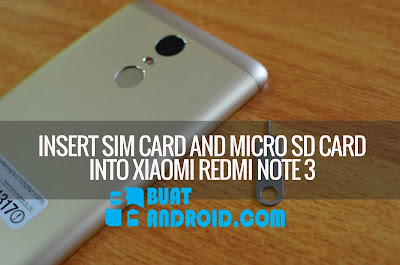
Menurut saya penggunaan SD card tidak terlalu di butuhkan untuk smartphone yang memiliki kapastitas memori internal sebesar 16 GB, namun kebutuhan tidaklah sesuai perkiraan, ada kalanya Memori eksternal juga di butuhkan untuk keperluan tertentu. Nah, sekarang tinggal bagaimana anda menyikapinya dengan bijaksana. Maka Pada kesempatan kali ini saya akan berbagi tentang Tutorial Untuk Menggunakan Dual SIM + SD Card Secara bersamaan pada xiaomi redmi Note 3. Secara logika jika di pikir pikir tidak akan bisa, karena slot yang tersedia hanya 1 Slot untuk 2 SIM Card, dan salah satunya juga bisa di gunakan untuk SD Card.
Untuk itu saya akan menjelaskan Trik Menggunakan Dual SIM+SD Card Pada Xiaomi Redmi Note 3 ini, sebelum ke tahap proses saya akan menjeaskan bahan bahan yang di butuhkan terlebih dahulu dan simak ulasanya di bawah ini :
Bahan-bahan :
- SIM Card dan SD Card
- Korek Api
- Gunting
- Alat Penjepit
- Lem
Trik Menggunakan Dual SIM+SD Card Pada Xiaomi Redmi Note 3
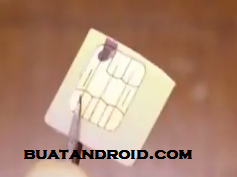
- Potong SIM Card bagian depanya, jangan sampai kuninganya terpotong, kira kira batasnya pertengahan saja dan jangan lupa tandai untuk mengetahui bagian SIM card yang akan di masukan ke dalam sim ray seperti gambar di bawah ini
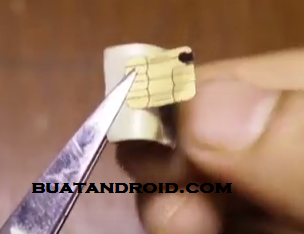
- Kemudian bakar sedikit ujungnya menggunakan korek api, jangan sampai meleleh. Tujuanya untuk melepaskan kuningan yang berada di SIM card seperti gambar di bawah ini
- Nah, sebelum SIM card di tempel pada SD Card, alangkah baiknya di coba terlebih dahulu untuk memastikan keberhasilan, jika berhasil kita akan lanjutkan tutorialnya
- Kemudian rekatkan Chip SIM Card (kuningan) pada SD Card menggunakan lem
- Namun, pastikan letak SIM dan SD card sesuai dengan slot sim ray tersebut
- Selesai
Untuk informasi lebih jelasnya saya akan bagikan Video Tutorial Menggunakan Dual SIM + SD Card Pada Xiaomi Redmi Note 3 di bawah ini, selamat mencoba dan semoga bermanfaat. Terima kasih.
Catatan : Resiko di tanggung sendiri, apabila terjadi kesalahan saya tidak bertanggung jawab. Do With Your Own Risk
Available link for download
Wednesday, January 25, 2017
Tips Mengatasi Jaringan Internet Lelet Pada Kartu Tri 3 Three
Tips Mengatasi Jaringan Internet Lelet Pada Kartu Tri 3 Three

Tips Mengatasi Jaringan Internet Lemot Pada Kartu Tri
Jaringan adalah salah satu modal utama saat berselancar di dunia maya. Apa jadinya jika jaringan internet tiba-tiba menjadi lelet/lemot, tentu sangat membuat jengkel, bahkan ada kasus yang pernah terdengar hanya karena jaringan lelet seorang pria rela membanting Laptopnya, sungguh ironis.
Jaringan lelet pada umumnya terjadi biasanya saat hujan dan lampu padam, namun lain halnya dengan kartu Three, jaringan lelet tidak mengenal waktu, bahkan pada waktu tengah malam dan subuh yang biasanya jaringan bagus pada operator lain, jaringan Three tetap tidak mengenal kompromi.
Saya sendiri adalah pelanggan setia kartu Three sudah hampir 5 tahun, jadi sudah berbagai macam cobaan yang menimpa saya saat berselancar di dunia maya, tetapi saya tetap setia pada kartu Three sampai saat ini.
Alasan saya tetap setia pada kartu Three hanya karena kuota internet yang paling murah diantara operator lain di Indonesia. Saat ini harga paling murah kuota internet kartu Three di daerah saya seharga 20 ribu kuota 10 GB dengan durasi waktu mulai jam 00:00 sampai 09:00 pagi.
Tapi alhamdulillah setelah saya terus menerus ditimpa cobaan saat berselancar di dunia maya menggunakan kartu Three akhirnya saya menemukan Tips-nya dan pada pagi hari ini saya akan langsung share Tips-nya pada sahabat setia Blog k0k0h, khususnya yang ada di Indonesia.
Berikut Tips Mengatasi Jaringan Internet Lelet Pada Kartu TRI 3 (Three) dibawah ini:
- Saat memulai Browsing, usahakan buka 2 tab saja. tapi apabila banyak situs yang mau dikunjungi, usahakan selesaikan satu situs dulu.
- Buka satu-persatu tab, jangan berbarengan.
- Apabila terjadi jaringan Lambat (LOLA) sebaiknya biarkan saja, jangan coba-coba untuk kembali membuka tab yang satunya.
- Usahakan jangan membuka situs yang memiliki loading berat, karena akan membuat jaringan semakin lelet.
- Jangan download file berukuran besar, misalnya 100 MB, walaupun menggunakan IDM tetap tidak disarankan.
- Jangan membuka Youtube, apalagi nonton video-nya.
- Saat membuka dua tab, disarankan hanya membuka Facebook dan situs yang tidak memiliki loading berat.
- Selain tidak disarankan membuka lebih dari dua tab, juga tidak disarankan untuk membuka terlalu banyak folder-folder yang ada di file manager.
- Pastikan tidak ada terinstal aplikasi/software/game yang membuat Ram banyak terpakai dan menjadikan Ram cepat penuh.
- Jangan terlalu sering ganti-ganti tab saat jaringan lelet mulai melanda.
Nah itulah 10 Tips yang bisa saya share kepada sahabat setia blog k0k0h, semoga bermanfaat. . .
Available link for download
Saturday, January 21, 2017
Cara Memunculkan Wasit Pada Game FIFA 2014 Android
Cara Memunculkan Wasit Pada Game FIFA 2014 Android

Tutorial Cara Memunculkan Wasit Pada Game FIFA 2014 Android
Tidak adanya Wasit pada game FIFA 2014 Android sudah biasa, lalu apa rasanya jika main sepak bola tanpa adanya Wasit, meskipun hanya dalam sebuah game?
""Kalau menurut saya biasa saja, karena hanya sebuah game hahaha, kalau menurut kalian?""Baiklah pada kesempatan kali ini saya akan share Cara Memunculkan Wasit Pada Game FIFA 2014 Android, jadi bagi kalian yang ingin memunculkan Wasit pada game FIFA 2014 Android, kalian tepat sekali telah memasuki Blog k0k0h.
Berikut Cara Memunculkan Wasit Pada Game FIFA 2014 Android dibawah ini:
- Pertama-tama pastikan kalian sudah mempunyai game FIFA 2014 Android, jika belum punya download Disini
- Download file memunculkan Wasit Disini
- Ekstrak terlebih dahulu (Password ekstrak anetamvan)
- Kemudian pindahkan file tersebut ke internal/android/data/folder fifa14
- Buka gamenya dan lihat hasilnya.
Sumber Link: http://duniagames.nextwapblog.com
Available link for download
Subscribe to:
Posts (Atom)