Showing posts with label mengatasi. Show all posts
Showing posts with label mengatasi. Show all posts
Wednesday, August 16, 2017
Mengatasi masalah pada saat Flash All Android Asus installation aborted Zenfon c Z007 dan Asus T00j Rootverr
Mengatasi masalah pada saat Flash All Android Asus installation aborted Zenfon c Z007 dan Asus T00j Rootverr
Tutorial cara mengatasi masalah pada saat flashing asus installation aborted.

installation aborted E:can,t open /temp/update-script.log. bingung jika sudah seperti ini jangan murung saya akan berbagi tips and trik mengatasi masalah tersebut dengan benar. ini terjadi ketika saya memulai untuk flash hp asus bertipe Zenfon C Z007 dan Asus T00j di saat saya akan memulai flashing terjadi error ini :
Masalah :
installation aborted
E:can,t open /temp/update-script.log

Bahan yang di perlukan untuk memperbaiki masalah itu iyalah melakukan Flash recovery terlebih dahulu sebelum melakukan flashing. Tutorial cara mengganti Recovery pada asus:
Pada saat kita mendownload firmware di dalam Firmware tersebut terdapat recovery.img kita cukup Extrak recovery.img nya saja oke.
Bahan-bahan untuk melakukan Flash pada Asus :
- ADB Fastboot Tool Via Cmd Download
- Intel Driver Usb Download
Sudah di download semua di atas oke kita memasuki tutorial cara Flash Recoverynya untuk mengatasi
installation aborted E:can,t open /temp/update-script.log saat menginstal melalui sideload.
Tutorial :
- Install Intel drivernya hingga selesai
- Extrak ADB Fastbootnya
--------------------------------------------------------------------------------------------------------------------
- Buka hasil extrak adb fastbootnya buka OPEN dengan klik kanan dua kali hingga terbuka CMD
- Hp dalam keadaan fastboot. Masuk Fastboot dengan cara matikan hp lalu tahan (Power+Volume atas)
- Saat hp masuk dalam ke adaan fastboot sambungkan kabel data dengan hp agan hingga ada tulisan fastboot yes di hp agan jika belum ada silahkan pilih Reboot Droidboot.
- Pindahkan recovery imgnya ke folder adb fastboot.
- Ketikan pada cmd : adb devices tunggu hingga selesai
- Flash recovery ketikan : fastboot flash recovery recovery.img
- jika terdeteksi makan recovery agan telah terganti oleh recovery yang agan flash
---------------------------------------------------------------------------------------------------------------------
Bagaiman!! itu dia cara mengatasi masalah pada saat Flashing melalui adb sideload pada android Asus
jika sudah di ganti recoverynya silahkan mengflash ulang dengan menggunakan sideload lagi telah saya coba sendiri dua kali berhasil dan tidak gagal. itu saja yang mungkin saya dapat sampaikan jika masih binggung silahkan berkomentar saya akan menjawab dengan sebisa mungkin.
Tutorial cara mengatasi masalah installation aborted E:can,t open /temp/update-script.log
download file now

Sunday, August 6, 2017
CARA MENGATASI LUPA PASSWORD ATAU POLA KUNCI HP SAMSUNG
CARA MENGATASI LUPA PASSWORD ATAU POLA KUNCI HP SAMSUNG
HARD RISET samsung Galaxy J1

Kadang dalam pemakaian HP Android kita lupa terhadap password atau pola kunci yang kita masukkan, sehingga kita tidak bisa memakai Hp tersebut, nah bagaimana cara mengatasi hal tersebut
ini ada tip atasi permasalahan tersebut yaitu dengan cara Hard Reset, cara hard riset bisa di lihat di video Klik disini
Cara Reset atau Hard Reset Samsung Galaxy J1 SM-J100H
- Matikan Samsung Galaxy J1 SM-J100M dan Pastikan daya baterai Samsung Galaxy J1 SM-J100M masih mencukupi.
- Selanjutnya masuk ke Menu Recovery Mode dengan cara, Tekan dan tahan Tombol Volume Up + Home + Tombol Power secara -bersamaan sampai masuk ke menu recovery mode (Kurang lebih 30 detik). Untuk navigasi gunakan tombol volume dan untuk konfirmasi gunakan tombol power.
- Gunakan tombol volume untuk memilih Wipe data/factory reset. tekan tombol power untuk konfirmasi.
- Selanjutnya pilih Yes -- delete all user data dan konfirmasi menggunakan tombol power dan Tunggu proses wife data Samsung Galaxy J1 SM-J100M sampai selesai
- Terakhir pilih reboot systeam now.
Sekianlah cara mudah melakukan Hard Reset dan Factory Reset Samsung Galaxy J1 SM-J100M yang dapat anda terapkan jika suatu saat anda mengalami kendala dengan software samsung Galaxy J1 SM-J100M atau anda mengalami lupa password atau pola kunci di Samsung Galaxy J1 SM-J100M.
download file now
Sunday, March 26, 2017
Cara Mengatasi Widget Yang Tidak Bisa di Sembunyikan di Blog Versi Mobile
Cara Mengatasi Widget Yang Tidak Bisa di Sembunyikan di Blog Versi Mobile

Tutorial Cara Mengatasi Widget Yang Tidak Bisa di Sembunyikan di Blog Versi Mobil
Widget yang tidak bisa di sembunyikan di Blog versi Mobile biasanya seperti Widget penghitung jumlah Online pengunjung, tombol Share dan masih banyak lagi.
Biasanya ini terjadi pada Template yang tidak Resvonsipe. Jadi jika di sembunyikan dengan kode "mobile=yes/no" maka tidak akan berhasil, dan yang ada akan menjadikan Template menjadi error saat disimpan.
Berikut Cara Mengatasi Widget Yang Tidak Bisa di Sembunyikan di Blog Versi Mobile dibawah ini:
- Copy kode dibawah ini
- Setelah itu Login ke Blogger.com, langsung menuju menu Template/Edit HTML, cari kode JavaScript yang tidak bisa disembunyikan sebelumnya.
- Jika sudah menemukan kodenya, langsung pastekan.
Contoh:
Available link for download
Saturday, March 18, 2017
Inilah 4 Cara Mengatasi Kolom Komentar Tidak Muncul di Blog Versi Mobile
Inilah 4 Cara Mengatasi Kolom Komentar Tidak Muncul di Blog Versi Mobile

Inilah 4 Tutorial Cara Mengatasi Kolom Komentar Tidak Muncul di Blog Versi Mobile
Kolom kometar yang tidak muncul biasanya karena "#comment-editor" tidak 100%, jadi jangan kurang atau lebih, jadi yang harus dilakukan adalah mencari kode "#comment-editor" (gunakan CTRL F), jika lebih/kurang dari 100%, maka gantilah menjadi 100%.
1.
? Caranya:
? Langsung menuju menu Tata Letak/Template/Edit HTML
? Cara kode seperti dibawah ini
#comment-editor{width:100%!important;
Jika width kurang dari 100% atau lebih, ubahlah menjadi 100% seperti kode diatas
Jika tetap tidak muncul, sekarang coba cara yang kedua.
2.
? Caranya:
? Langsung menuju menu Tata Letak/Template/Edit HTML
? Copy kode dibawah ini
Letakkan tepat diatas kode
(Gunakan CTRL F)
3.
Masih tidak muncul juga?
Berikut cara yang ketiga
Langsung menuju menu Tata Letak/Template/Edit HTML
Copy kode dibawah ini:
Cari kode "style=display:none" (Gunakan CTRL F) kemudian hapus, pastekan kode diatas yang baru saja di copy.
Apa? masih tidak muncul juga. Jalan satu-satunya adalah dengan membuat "Pop-up Comment"
4.
Caranya:
Selengkapnya, langsung menuju link dibawah ini:
Cara Membuat Komentar Pop-up Comment d Blog
Available link for download
Monday, February 20, 2017
Cara Cepat Mengatasi Gambar Thumbnail Postingan Buram di Homepage Blog
Cara Cepat Mengatasi Gambar Thumbnail Postingan Buram di Homepage Blog

Tutorial Cara Mengatasi Foto Thumbnail Postingan Blur di Homepage Blog
Banyak cara dilakukan saat gambar Thumbnail postingan Blog tiba-tiba buram atau blur alias pecah di halaman depan. Sebabnya bermacam-macam, misalnya karena bawaan awal Template Blog, contoh seperti kasus Blog k0k0h yang sempat mengalami gambar Thumbnail postingan pecah di halaman depan.
Coba mencari ke mesin pencari Google, banyak tutorial yang saya temui, tetapi tidak ada yang cocok pada Template saya, kemudian saya coba utak-atik sendiri, karena sudah lumayan prustasi mencari di mbah Google.
Pada akhirnya saya menemukan solusinya dan gambar Thumbnail di halaman depan pada postingan saya pun tidak lagi seperti kaca pecah. Berikut ini tampilan ketika gambar Thumbnail postingan pecah di halaman depan Blog k0k0h dan sebaliknya.

Berikut Cara Cepat Mengatasi Gambar Thumnail Postingan Buram di Halaman Depan Blog dibawah ini:
- Login ke akun Blogger.com
- Selanjutnya langsung menuju Template/Edit HTML.
- Cari kode .post-thumbnail (gunakan CTRL F)
- Kemudian ganti ukuran lebar dan tinggi-nya
Contohnya:
.post-thumbnail img{float:left;margin:0 15px 0 0;background:#fff;width:150px!important;height:150px!important;padding:0;border:4px solid #f1f1f1;box-shadow:none}
(disarankan menggunakan width:100px dan height:100px)
- Terakhir klik Simpan Template
Available link for download
Monday, January 30, 2017
Cara Mengatasi Force Close Pokemon Go
Cara Mengatasi Force Close Pokemon Go
Cara Ampuh Mengatasi Force Close pada Pokemon Go - Pada kesempatan kali ini admin akan memberikan masalah yang sering terjadi pada saat ingin melakukan permainan pokemon, selain server down yang sering terjadi karena sedang diserang oleh para hacker, force close juga sering terjadi saat bermain, tentu hal ini membuat bermain menjadi kurang nyaman. Force close adalah saat dimana android kamu menutup aplikasi atau game secara sendiri atau keluar sendiri dan mental kembali ke home, biasanya yang sering terjadi adalah saat bermain game berat atau RAM android yang kurang besar, tapi jangan khawatir karena admin akan memberikan solusi yang cukup ampuh di bawah ini.

Cara Mengatasi Pokemon Go Force Close di android
- Download GLTolls
- Install serta ijinkan SUPER SU (Jika meminta)
- Buka aplikasi GLTolls, nanti akan ada 3 opsi silahkan di ceklis semua lalu pilih install
- Restart android
Tutorial Setting Pokemon Go di android
- Enable costum setting for this app
- Ceklist optimize GLTolls shaders
- Down scale texture 0,5x atau bisa juga 0,25x lalu pilih back
- Check setting lihat aplikasi
- Restart HP
Available link for download
Cara Mengatasi GPS Signal Error Not Found Pokemon Go di Android
Cara Mengatasi GPS Signal Error Not Found Pokemon Go di Android
Cara Mengatasi Sinyal GPS Error dan Area Not Found pada Game Pokemon - Dalam beberapa hari terakhir ini, dunia sedang heboh dengan game terbaru yang dalam permainannya juga melibatkan kehidupan real life dari para pemainnya, permainan tersebut adalah Pokemon Go. Dalam permainan Pokemon, kamu harus mengumpulkan Pokemon dan membawanya battle , Carilah Pokemon yang Ada di sekitarmu tangkap dan jadikan peliharaan.
 |
| Cara Mengatasi GPS Signal Not Found |
Pokemon Go di Android yang merupakan game yang sudah rilis di playstore tapi saya juga memberikan versi apk pada Pokemon Go 0.29.2 Apk. Game dengan cara bermain yang sedikit berbeda seperti ini, tentunya akan terdapat bug atau memang error yang terjadi pada HP kamu, yang paling sering terjadi adalah masalah GPS not found. Permainan ini memang menggunakan GPS Map sebagai upaya untuk pencarian dalam menangkap pokemon. Jika GPS error, tentu tidak dapat menghasilkan pokemon yang sesuai, untuk itu Brodroid akan memberikan solusi mengatasinya.
Baca Juga: Cara Mendapatkan Pikachu di Pokemon GoSyarat Bermain Pokemon Go
- Aplikasi ini adalah free-to-play dan menawarkan pembelian dalam game. Hal ini dioptimalkan untuk smartphone, bukan tablet.
- Kompatibel dengan perangkat Android yang memiliki RAM 2GB atau lebih dan memiliki Android Versi 4,4-6,0 diinstal.
- Kompatibilitas tidak dijamin untuk perangkat tanpa kemampuan GPS atau perangkat yang hanya terhubung ke jaringan Wi-Fi
- Tidak kompatibel dengan perangkat Android yang menggunakan prosesor Intel Atom.
- Kompatibilitas dengan perangkat tablet tidak dijamin.
- Aplikasi tidak dapat berjalan pada perangkat tertentu, bahkan jika mereka memiliki versi OS yang kompatibel terpasang.
- Disarankan untuk bermain sambil terhubung ke jaringan untuk mendapatkan informasi lokasi yang akurat.
- Informasi Kompatibilitas dapat berubah sewaktu-waktu.
Cara Mengatasi GPS Signal Not Found Pokemon Go
- Silahkan Download Pokemon Go APK.
- Pastikan Hp kalian sudah terkoneksi dengan Internet.
- Download dan Instal Aplikasi Google Maps jika belum memilikinya, Namun jika sudah ada anda hanya perlu Update atau Memperbaharui Google, Maps, Street View, Cara ini berguna agar tiap Lokasi dapat terditeksi di Apk Pokemon GO, kalian dapat mengupdateya Via Google Playstore.
- Selanjutnya untuk memainkan Pokemon GO pastikan Paket Data dan GPS sudah di Aktifkan, namun jika baru pertama search Lokasi pastikan Anda tidak didalam ruangan tertutup carilah ruang agar terlihat ke atas langit karena menggunakan GPS dan mengimkan sinyal ke satelit.
- Buka Google Maps yang sudah siap digunakan dan Coba tekan Start Driving atau Search Lokasi dan tunggu beberapa saat hingga lokasi area muncul pada layar.
- Tahap berikutnya Buka Game Pokemon GO dan untuk App Google Maps jangan anda tutup taks, hanya tekan home saja.
Note: Untuk tambahan jika masih tidak bisa dan terdapat Signal Not Found atau Karakter berada di Tengah lautan biru saja maka coba anda Matikan Fitur Allow Mock Location atau Izinkan Lokasi Palsu anda bisa coba masuk di Setting.
Pastikan Koneksi Internet Aktif dengan cukup stabil.
Setting >> Opsi Pengembang >> Matikan Lokasi Palsu
Solusi Pokemon Go yang keluar tulisan gps signal not found atau failed to d3tect location
- Buka playstore, ke menu application installed.
- Update Google, Maps, Street View.
- Kalau sudah update ketiganya, sekarang buka maps.
- Menyalakan GPS di Android , terus tunggu sampe titik birunya persis ada dilokasi kamu.
- Buka pokemon go, tunggu beberapa menit, maka nanti tulisannya hilang.
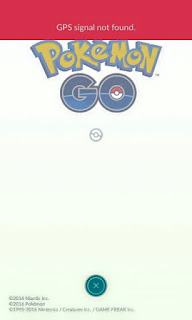
Demikianlah sedikit solusi Cara Mengatasi GPS Signal Not Found Pokemon Go di Android yang mungkin berguna, silahkan komentar bagi yang telah berhasil maupun masih mengalami kendala.
Available link for download
Wednesday, January 25, 2017
Tips Mengatasi Jaringan Internet Lelet Pada Kartu Tri 3 Three
Tips Mengatasi Jaringan Internet Lelet Pada Kartu Tri 3 Three

Tips Mengatasi Jaringan Internet Lemot Pada Kartu Tri
Jaringan adalah salah satu modal utama saat berselancar di dunia maya. Apa jadinya jika jaringan internet tiba-tiba menjadi lelet/lemot, tentu sangat membuat jengkel, bahkan ada kasus yang pernah terdengar hanya karena jaringan lelet seorang pria rela membanting Laptopnya, sungguh ironis.
Jaringan lelet pada umumnya terjadi biasanya saat hujan dan lampu padam, namun lain halnya dengan kartu Three, jaringan lelet tidak mengenal waktu, bahkan pada waktu tengah malam dan subuh yang biasanya jaringan bagus pada operator lain, jaringan Three tetap tidak mengenal kompromi.
Saya sendiri adalah pelanggan setia kartu Three sudah hampir 5 tahun, jadi sudah berbagai macam cobaan yang menimpa saya saat berselancar di dunia maya, tetapi saya tetap setia pada kartu Three sampai saat ini.
Alasan saya tetap setia pada kartu Three hanya karena kuota internet yang paling murah diantara operator lain di Indonesia. Saat ini harga paling murah kuota internet kartu Three di daerah saya seharga 20 ribu kuota 10 GB dengan durasi waktu mulai jam 00:00 sampai 09:00 pagi.
Tapi alhamdulillah setelah saya terus menerus ditimpa cobaan saat berselancar di dunia maya menggunakan kartu Three akhirnya saya menemukan Tips-nya dan pada pagi hari ini saya akan langsung share Tips-nya pada sahabat setia Blog k0k0h, khususnya yang ada di Indonesia.
Berikut Tips Mengatasi Jaringan Internet Lelet Pada Kartu TRI 3 (Three) dibawah ini:
- Saat memulai Browsing, usahakan buka 2 tab saja. tapi apabila banyak situs yang mau dikunjungi, usahakan selesaikan satu situs dulu.
- Buka satu-persatu tab, jangan berbarengan.
- Apabila terjadi jaringan Lambat (LOLA) sebaiknya biarkan saja, jangan coba-coba untuk kembali membuka tab yang satunya.
- Usahakan jangan membuka situs yang memiliki loading berat, karena akan membuat jaringan semakin lelet.
- Jangan download file berukuran besar, misalnya 100 MB, walaupun menggunakan IDM tetap tidak disarankan.
- Jangan membuka Youtube, apalagi nonton video-nya.
- Saat membuka dua tab, disarankan hanya membuka Facebook dan situs yang tidak memiliki loading berat.
- Selain tidak disarankan membuka lebih dari dua tab, juga tidak disarankan untuk membuka terlalu banyak folder-folder yang ada di file manager.
- Pastikan tidak ada terinstal aplikasi/software/game yang membuat Ram banyak terpakai dan menjadikan Ram cepat penuh.
- Jangan terlalu sering ganti-ganti tab saat jaringan lelet mulai melanda.
Nah itulah 10 Tips yang bisa saya share kepada sahabat setia blog k0k0h, semoga bermanfaat. . .
Available link for download
Tuesday, January 24, 2017
Cara Mengatasi Software PC Yang Tidak Bisa di Uninstall
Cara Mengatasi Software PC Yang Tidak Bisa di Uninstall
Banyak sekali kasus Software/Program PC yang tidak bisa di uninstall/dihapus, ini terjadi biasanya karena download Software-Software yang tidak dikenal atau yang tampil secara otomatis tanpa di install sebelumnya, misalnya contoh seperti kasus yang pernah saya alami.
Aplikasi yang tidak bisa di uninstall di PC saya adalah aplikasi "Chromium", padahal sebelumnya saya tidak pernah install aplikasi Chromium di PC saya, karena menurut saya aplikasi Chromium ini sangat menggangu. Saat pertama saya buka PC aplikasi Chromium selalu otomatis langsung terbuka dengan sendirinya, walaupun sebelumnya sudah bermacam-macam cara saya lakukan untuk uninstall aplikasi Chromium, termasuk dengan menghapus semua data dari aplikasi Chromium, dengan harapan aplikasi tersebut hilang, karena jika di uninstall tidak bisa, dan hasilnya tetap sama "gagal".
Kemudian saya mencoba bertanya ke mbah Google, saya terus mencari sampai dua hari lamanya, dan akhirnya saya menemukan caranya, meskipun tutorial yang saya baca di mbah Google tidak sepenuhnya artikel yang saya cari, akan tetapi saya mencoba berinisiatif sendiri dengan mencoba mengotak-atik PC saya.
Berikut Tutorial Cara Mengatasi Program PC Yang Tidak Bisa di Uninstall dibawah ini
- Download Software-nya terlebih dahulu Disini
- Kemudian install dan buka Software yang baru saja di download tadi.
- Setelah itu cari aplikasi yang tidak bisa di uninstall.
- Beri tanda centang pada aplikasi yang ingin di uninstall.

- Klik Uninstall.

- Tunggu prosesnya berjalan. (setelah proses uninstall selesai, maka secara otomatis aplikasi tersebut akan teruninstall)

- sekarang menuju Windows/Programs and Features, cek apakah masih ada aplikasi yang tidak bisa di uninstall tadi, jika masih ada cukup dengan klik kanan pada most dan hapus.
Lihat screenshot dibawah ini


Available link for download
Subscribe to:
Posts (Atom)